
Для начала убедитесь, что ваш аксессуар совместим с экосистемой голосового ассистента. Проверьте инструкцию к устройству или сайт производителя. Загружайте мобильное приложение соответствующего бренда и создайте аккаунт, если это требуется.
После установки приложения необходимо включить беспроводную сеть и подключить умное устройство к той же сети Wi-Fi, что и ваш телефон. Следуйте инструкциям в приложении для обнаружения устройства. Как правило, требуется выбрать настройку «Добавить устройство» в меню и запустить поиск.
Когда приложение найдет вашу технику, возможно, потребуется ввести пароль от Wi-Fi. После успешного завершения подключения данный компонент появится в списке доступных. Теперь можно интегрировать его с голосовым помощником, следуя подсказкам в приложении для настройки управления голосом.
Не забудьте протестировать функционирование, дав соответствующие команды голосовому помощнику. Убедитесь, что устройство отвечает на запросы и работает стабильно, иначе стоит проверить связь или настройки в приложении.
Выбор подходящей умной лампочки для Алисы
Обратите внимание на совместимость с платформой, выбирая устройства от брендов, таких как Xiaomi, TP-Link или Yeelight. Эти производители имеют подтвержденные модели, которые легко интегрируются с голосовым помощником.
Подумайте о типе подключения. Выбор между Wi-Fi и Zigbee важно оценить в зависимости от требований вашей сети. Wi-Fi-оснащенные источники света обычно проще в установке, но Zigbee-устройства могут обеспечить более стабильное соединение, если в вашем доме есть хабы.
Определите, какой световой поток и температура света необходимы. Лампы с регулируемой яркостью и изменяемым цветом позволят создать разнообразные настроения в интерьере. Обратите внимание на модели с функцией настройки??, чтобы точно подобрать оттенок под свои нужды.
Проверьте функции автоматизации и сценариев, подходящих для вашего образа жизни. Умные решения могут предложить поддержку таймеров и расписаний для управления освещением в зависимости от времени суток.
Изучите отзывы пользователей на специализированных платформах. Обсуждения актуальных моделей помогут избежать неисправностей и недочетов, часто встречающихся в менее известных вариантах.
Обратите внимание на наличие приложения для управления. Наличие интуитивно понятного интерфейса и дополнительных возможностей, таких как настройка интеграции с другими устройствами, значительно упрощает использование.
Подготовка к установке: что нужно знать
Проверка совместимости – убедитесь, что выбранный вами источник света поддерживает интеграцию с голосовыми системами. Изучите документацию к устройству на наличие информации о совместимых протоколах.
Стабильное соединение – стабильный Wi-Fi необходим для корректной работы. Убедитесь, что роутер находится в пределах досягаемости и не перегружен другими устройствами.
Доступ к приложению – скачайте и установите нужное программное обеспечение на мобильное устройство. Убедитесь, что оно обновлено до последней версии для полноценной работы.
Выбор места установки – учитывайте световой поток и направление. Установите осветительный элемент в таком месте, чтобы обеспечить максимальный эффект.
Подготовка активации – ознакомьтесь с порядком активации и синхронизации. В некоторых случаях требуется временное наличие устройства в режиме настройки, что требует ???ального время.
Энергосбережение – обратите внимание на класс энергопотребления. Это поможет не только сэкономить, но и снизить нагрузку на электрическую сеть.
Чтение отзывов – изучите мнения пользователей о выбранной модели. Это даст представление о возможных недостатках и поможет избежать разочарований.
Дополнительные функции – ознакомьтесь с возможностями, такими как управление яркостью и создание сценариев. Это расширит функциональность и повысит удобство использования.
Шаги по подключению лампочки к Wi-Fi
Изначально убедитесь, что устройство совместимо с вашим маршрутизатором и поддерживает стандарт Wi-Fi 2.4 ГГц.
- Загрузите соответствующее приложение на смартфон. Убедитесь, что оно актуально и совместимо с вашим гаджетом.
- Включите осветительный прибор. Убедитесь, что он находится в зоне действия вашего маршрутизатора.
- Запустите программу и создайте учетную запись, если это необходимо. Следуйте инструкциям на экране для регистрации.
- Перейдите в раздел добавления устройства. Выберите каталог с вашим предметом и выберите его из списка предложенных.
- Запустите процесс настройки, следуя подсказкам в приложении. Обычно для этого потребуется включить режим подключения (обычно двойное нажатие на переключатель).
- Введите данные своей сети Wi-Fi. Убедитесь, что пароль введён верно.
- Дождитесь завершения процесса соединения. Обычно приложение уведомит вас об успешной настройке.
- После успешного добавления устройства протестируйте его работу через приложение. Попробуйте включить и выключить освещение, изменять яркость и цвет (если предусмотрено).
При необходимости обратитесь к руководству пользователя устройства для решения технических проблем.
Настройка приложения для управления лампочкой
Установите на мобильное устройство приложение, соответствующее маркировке вашего источника света. Наиболее распространённые варианты: Mijia, Smart Life, Tuya. Зайдите в магазин приложений, выполните поиск по названию, скачайте и установите.
После установки откройте приложение. Создайте учетную запись, если у вас её нет. В большинстве случаев потребуется указать номер телефона или электронную почту и подтвердить регистрацию через код, отправленный на указанный контакт.
Приготовьтесь включить питание на устройстве. Найдите кнопку, отвечающую за сброс настроек. Зажмите её на несколько секунд, пока источник не начнёт менять цвет или мигать. Это создаст режим, необходимый для обнаружения.
Вернитесь в приложение. Перейдите в раздел добавления нового устройства. Выберите тип вашего прибора из предложенного списка. Убедитесь, что телефон подключен к сети Wi-Fi 2.4 ГГц, так как другие частоты не поддерживаются.
Следуйте инструкциям на экране. Потребуется ввести пароль от Wi-Fi. После этого устройство должно автоматически подключиться к вашему телефону.
Проверьте, отобразилось ли новое устройство в основном меню. Если всё прошло успешно, сможете контролировать параметры: яркость, цветовую гамму и режимы. Настройте автоматизацию, чтобы управлять освещением с определённым расписанием или в зависимости от других условий.
- Для включения: нажмите соответствующую иконку.
- Для изменения яркости: используйте ползунок.
- Для смены цвета: выберите палитру в приложении.
Регулярно обновляйте приложение, чтобы пользоваться новыми функциями и улучшениями безопасности. Также стоит проверять наличие обновлений прошивки для самого устройства. Это поможет обеспечить стабильную работу и использование всех возможных функций.
Интеграция с Яндекс.Алисой: как это сделать
Для начала потребуется скачать приложение Яндекс. на мобильное устройство. Зарегистрироваться или войти в свою учётную запись Яндекс. важно. После этого, зайдите в раздел ‘Умный дом’.
Добавьте новое устройство. Нажмите на кнопку ‘Добавить’. В списке доступных устройств выберите необходимый тип. Выберите конкретную модель, которую хотите связать с голосовым помощником.
Для успешного взаимодействия требуется правильная настройка. Убедитесь, что ваш гаджет и сеть Wi-Fi работают стабильно. Можно воспользоваться QR-кодом из инструкции к устройству для быстрой настройки.
Убедитесь, что устройство подключено к тому же Wi-Fi, что и ваш смартфон. При возникновении ошибок проверьте параметры маршрутизатора.
После завершения добавления откройте раздел ‘Управление устройствами’. Здесь можно настроить сценарии и команды для голосового управления. Создайте удобные названия для управления, чтобы взаимодействие прошло легче.
Проверяйте состояние соединения. Если возникли проблемы с распознаванием команд, попробуйте переустановить приложение или заново произвести настройку. Обратите внимание на обновления программного обеспечения.
Для полноценного использования попробуйте задать команды. Например, ‘включи свет’ или ‘выключи’. Дайте четкие указания для лучшего реагирования ассистента.
Регулярно проверяйте совместимость обновлений, это обеспечит корректную работу всех функций и новые возможности. Поддерживайте связь с производителем для получения информации о новых интеграциях и функциях.
Голосовые команды для управления умной лампочкой
Чтобы изменить яркость, произнесите: ‘Убавь свет’, ‘Увеличь свет’ или ‘Сделай свет ярче/тусклее’.
Для выключения используйте команду: ‘Выключи свет’. Чтобы включить, скажите: ‘Включи свет’.
Для перехода в режим вечернего освещения: ‘Установи режим вечер’. Если есть возможность смены цвета, используйте: ‘Измени цвет на синий/красный/зеленый’.
Если хотите создать атмосферу для просмотра фильма: ‘Преврати атмосферу в кино’ или ‘Сделай свет мягче’.
Для настройки расписания: ‘Установи будильник на включение света в 7 утра’ или ‘Включи свет через 30 минут’.
Если доступны различные сценарии освещения, скажите: ‘Включи сценарий ‘Утро» или ‘Выбери режим ‘Вечеринка».
| Команда | Действие |
|---|---|
| Включи свет | Свет включен |
| Выключи свет | Свет выключен |
| Сделай свет ярче | Увеличение яркости |
| Сделай свет тусклее | Уменьшение яркости |
| Измени цвет на синий | Смена цвета освещения |
| Установи будильник на включение света в 7 утра | Запланированное включение |
Создание сценариев работы лампочки в приложении
Задайте расписание для автоматического включения и выключения устройства в определённое время. Например, установите включение на 18:00 и выключение на 23:00. Это удобно, если вы хотите, чтобы в доме было освещение, когда возвращаетесь с работы.
Создайте сценарий «Ужин», который включает в себя тепёлое освещение на 25% яркости. Так вы сможете создать уютную атмосферу во время вечерних приёмов пищи.
Используйте функцию «Сценарии», чтобы объединить несколько действий в одно. Например, реализуйте набор команд, который включает свет в гостиной, на кухне, а также включает музыку при приходе домой. Этот подход позволяет быстро реагировать на настроение или время суток.
Интегрируйте управление через голосовые команды с помощью приложения. При помощи специальных фраз активируйте нужные сцены освещения без использования телефона, что удобно в тёмное время суток или во время выполнения других дел.
Подумайте о сценарии «Уход», который автоматически выключает все источники света при выходе из дома. Настройте его так, чтобы он срабатывал, когда вы покидаете территорию, благодаря геолокации.
Настройка смены цветов для разных сценариев. Например, активируйте «Кино ночь» с приглушённым светом и холодными оттенками, чтобы создать идеальную атмосферу для просмотра фильмов.
Добавьте сценарии для различных событий, таких как праздники или домашние вечеринки. Эмоциональные смены освещения, соответствующие настроению, сделают ваше мероприятие более запоминающимся.
Поиск и устранение проблем с подключением
Проверьте, включая ли устройство в сеть. Убедитесь, что оно получает питание и индикатор активен.
Сбросьте параметры гаджета, удерживая кнопку на нем в течение 5-10 секунд, пока индикатор не начнет мигать.
Включите Bluetooth на мобильном устройстве и убедитесь, что оно находится в диапазоне действия.
Откройте приложение управления и подтвердите, что выбрана правильная версия устройства в списке доступных. Проверьте обновления прошивки и установите их по необходимости.
Если возникли сложности с авторизацией, проверьте корректность введенного логина и пароля, а также наличие доступа к интернету.
Перезагрузите роутер, так как временные сбои в сети могут стать причиной проблем с соединением.
Попробуйте изменить маршрутизатор на 2.4 ГГц, так как некоторые устройства не работают на 5 ГГц. Убедитесь, что сеть не скрыта и доступна для подключения.
Обратите внимание на максимальное количество подключенных все устройства к маршрутизатору, попытайтесь отключить ненужные.
Включите режим разработки в приложении, если таковой имеется, и следуйте инструкциям для устранения неполадок.
Если проблема сохраняется, обратитесь в службу поддержки производителя или просмотрите информацию на официальном сайте.
Обновление прошивки лампочки для лучшей работы
Регулярно проверяйте наличие обновлений прошивки для вашего светового устройства через соответствующее мобильное приложение. Убедитесь, что приложение установлено на вашем смартфоне и подключено к той же сети Wi-Fi, что и освещение.
Перед началом обновления зарядите устройство до 80%, чтобы избежать отключений. Затем найдите раздел с обновлениями в интерфейсе приложения. Если доступна новая версия прошивки, следуйте на экране инструкциям для загрузки и установки.
Важно перезагрузить устройство после завершения установки для применения изменений. Это улучшит соединение и обеспечит стабильную работу. Проверяйте совместимость с другими устройствами, чтобы избежать конфликтов в управлении.
После обновления протестируйте функции, включая голосовые команды и сценарии. В случае возникновения неисправностей обратитесь в службу поддержки производителя для получения дополнительных рекомендаций.
Советы по использованию умной лампочки в повседневной жизни
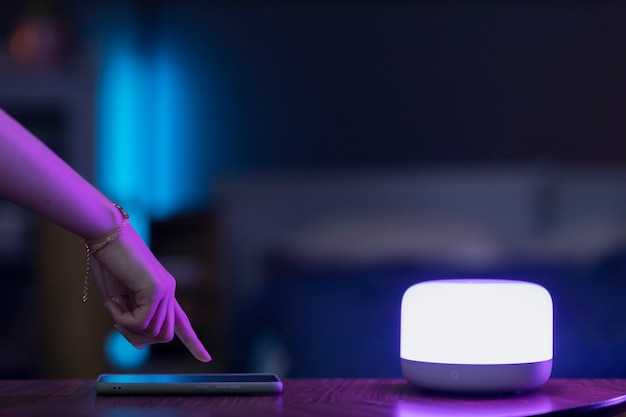
Регулируйте яркость в зависимости от времени суток. Например, во время прочтения книг используйте более сильное освещение, а для вечернего отдыха выбирайте спокойные, мягкие тона.
Создавайте сценарии для разных ситуаций. Например, настройте режим ‘Кино’ с приглушенным светом, чтобы погрузиться в атмосферу просмотра фильмов, либо ‘Завтрак’ с теплым светом, чтобы задать настроение в начале дня.
Используйте голосовые команды для управления светом, чтобы избежать лишних движений, особенно когда руки заняты. Например, просто скажите ‘включить свет в спальне’, и система выполнит команду.
Группируйте источники света по комнатам. Це позволяет управлять освещением одной командой, например, ‘выключить все огни в гостиной’. Это удобно и экономит время.
Экспериментируйте с цветами. Некоторые варьируют оттенки для создания особых настроений в зависимости от времени года или праздников. Погрузитесь в атмосферу, меняя цвет освещения.
Настраивайте автоматизацию на основе графиков. Программируйте включение и выключение по расписанию, чтобы освещенность соответствовала вашим привычкам и режиму дня.
Обращайте внимание на необходимость использования режима ‘Ночной’. Этот режим может помочь создать комфортную атмосферу для спокойного сна, уменьшая яркость и выбирая мягкие оттенки.
Не забывайте об экономии энергии. Регулярно проверяйте состояние отвода и яркости, чтобы поддерживать оптимальную работу и снижать потребление.
Подключайте дополнительные устройства, такие как датчики движения, для автоматического включения и выключения света, когда кто-то входит или покидает помещение. Это повысит удобство и экономию ресурсов.