
Смотрите на умные устройства как на возможность управления освещением без физических усилий. Чтобы начать, выберите совместимый аппарат с поддержкой голосового управления. Подключите его к сети Wi-Fi и загрузите необходимое приложение на свой мобильный гаджет.
Перейдите в настройки вашего голосового ассистента и добавьте новое устройство. Часто это делается через раздел «Устройства» или аналогичный. Важно следовать инструкциям, предоставленным в приложении, для успешной синхронизации. После успешного соединения проверьте работу, произнеся команду включения или выключения.
Для оптимизации управления попробуйте создать сценарии. Например, настройте режимы освещения для разных ситуаций: «Чтение», «Ужин» или «Кино». Это позволит значительно упростить выбор настроек в зависимости от ваших нужд и настроения.
Выбор совместимой лампочки с голосовым помощником
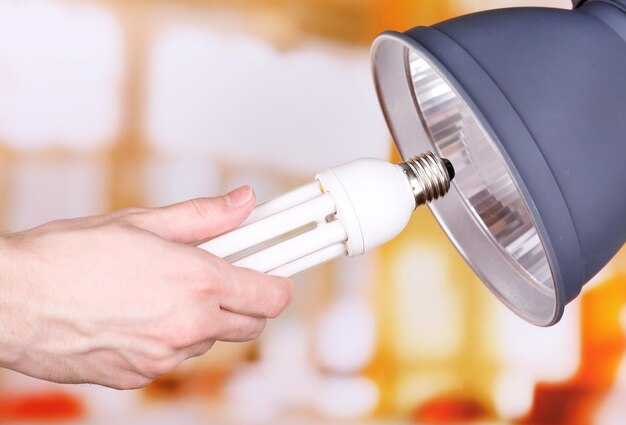
Ищите устройства, поддерживающие Wi-Fi или Zigbee, для корректной работы с помощником. Обратите внимание на модели, совместимые с приложениями для управления. Рекомендуется проверять наличие сертификации, подтверждающей совместимость с популярными системами.
Рейтинг популярных брендов включает:
| Бренд | Совместимость | Типы |
|---|---|---|
| Xiaomi | Mi Home, Google Assistant | RGB, теплый, холодный свет |
| Philips Hue | Apple HomeKit, Google Assistant | Цветные, белые |
| TP-Link Kasa | Amazon Alexa, Google Assistant | Управляемые, умные |
| Yeelight | Mi Home, Google Assistant | RGB, сменный цвет |
При выборе обращайте внимание на характеристики, такие как мощность, яркость и совместимость с вашим маршрутизатором. Учитывайте возможность интеграции с другими умными устройствами. Изучите отзывы пользователей для получения информации о реальной эффективности и стабильности работы выбранного оборудования.
Необходимые компоненты для подключения
Для реализации удаленного управления светом требуются следующие устройства:
Смарт-лампа с поддержкой Wi-Fi или Zigbee. Выбирайте модели с совместимостью с голосовыми системами.
Хаб, если выбранный прибор использует Zigbee. Это устройство обеспечит взаимодействие между лампой и вашей сетью.
Роутер, который должен обеспечивать стабильное соединение с интернетом. Убедитесь, что он поддерживает необходимый стандарт связи.
Мобильное приложение для настройки и управления. Обычно приложение предоставляется производителем лампы и доступно на всех популярных платформах.
Распознающая система для голосовых команд, как, например, смартфон или колонка с встроенным голосовым помощником.
Убедитесь, что все устройства находятся в пределах действия сети и правильно сконфигурированы для взаимодействия друг с другом.
Установка приложения для управления лампочкой
Скачайте приложение от производителя с официальной страницы в Google Play или App Store. Убедитесь, что ваше устройство поддерживает необходимые системные требования.
Запустите инсталляцию и следуйте инструкциям на экране. После завершения установки откройте программу и создайте учетную запись, если это требуется. Введите актуальный адрес электронной почты и придумайте надежный пароль.
При первом запуске программа предложит предоставить доступ к геолокации и другим функциям устройства. Разрешите доступ для корректной работы функционала, связанного с управлением освещением.
На главном экране выберите опцию добавления нового устройства и следуйте пошаговым указаниям. Приложение предложит подключить ваши приборы через Wi-Fi. Убедитесь, что маршрутизатор работает и находится в зоне действия.
Если необходимо, введите пароль от вашей беспроводной сети. По завершении процесса приложение должно отобразить информацию о подключенном оборудовании. Проверьте работоспособность, управляя светом через интерфейс.
Для регулярных обновлений приложения рекомендуется включить автоматическую проверку обновлений в настройках. Это позволит получать новые функции и улучшения без лишних усилий.
Создание аккаунта в системе умного дома
Для регистрации в системе автоматизации необходимо загрузить соответствующее мобильное приложение на вашем смартфоне. Поддерживаются как платформы Android, так и iOS.
После установки, откройте приложение и выберите опцию создания нового профиля. Вам потребуется ввести адрес электронной почты и придумать надежный пароль. Рекомендуется использовать комбинацию букв, цифр и специальных символов.
После заполнения необходимых полей, проверьте свою почту для подтверждения регистрации. Если письмо не пришло, проверьте папку ‘Спам’. После активации аккаунта сможете войти в систему с использованием указанных данных.
Также по желанию можно привязать профиль к аккаунту в социальных сетях для упрощенного входа. Имейте в виду, что при этом потребуется предоставить приложению доступ к вашей информации.
Позаботьтесь о безопасности вашего аккаунта. Регулярно обновляйте пароль и используйте двухфакторную аутентификацию, если такая опция доступна. Это защитит вас от несанкционированного доступа.
Настройка подключения лампочки к Wi-Fi

Сначала убедитесь, что прибор совместим с вашим маршрутизатором. Многие устройства работают на частоте 2.4 ГГц. Если ваш маршрутизатор поддерживает обе частоты, временно переключитесь на 2.4 ГГц для настройки.
Затем скачайте соответствующее приложение для управления освещением. Обычно это указано в инструкции. После установки запустите его и создайте аккаунт, если требуется.
Изучите инструкции на экране. Вам может потребоваться включить режим настройки в устройстве. Это часто достигается многократным нажатием на кнопку управления или путем выключения и включения устройства.
После активации режима настройки приложение предложит выбрать вашу сеть. Введите пароль от Wi-Fi и дождитесь успешного подключения. Это может занять несколько секунд.
При успешном подключении устройстве часто появится уведомление. Убедитесь, что индикаторный свет на приборе загорается постоянным светом, что указывает на успешное соединение.
Для дальнейшей настройки можно использовать приложение для создания расписания или группировки с другими устройствами. Ознакомьтесь с разделом «Помощь» в приложении для получения дополнительных рекомендаций.
Синхронизация лампочки с приложением «Яндекс»
Для правильного согласования освещения с приложением «Яндекс», выполните следующие шаги:
- Убедитесь, что ваше устройство подключено к стабильной сети Wi-Fi.
- Скачайте и установите актуальную версию приложения «Яндекс» из официального магазина.
- Запустите приложение и войдите в свою учетную запись Яндекса, если это необходимо.
- Перейдите в раздел управления устройствами.
- Выберите опцию добавления нового устройства.
- Следуйте подсказкам, чтобы активировать режим синхронизации на осветительном устройстве.
- Отсканируйте QR-код или введите код вручную, если это требуется.
- После успешного добавления проверьте, отображается ли устройство в списке подключенных.
Для лучших результатов убедитесь, что все обновления программного обеспечения установлены.
При возникновении трудностей перезагрузите приложение и повторите процесс, или проверьте настройки роутера.
Назначение управления лампочкой через Алису
Управление освещением с помощью голосового ассистента позволяет эффективно интегрировать свет в повседневную жизнь. Это обеспечивает не только удобство, но и возможность создания различных сценариев освещения в зависимости от времени суток или атмосферных условий.
- Голосовые команды. Устройство реагирует на простые команды, что позволяет управлять яркостью и цветом света без необходимости использования дополнительных приложений.
- Сценарии. Настройка заранее определенных режимов, таких как ‘Кино’ или ‘Чтение’, помогает мгновенно изменять обстановку в помещении.
- Синхронизация. Возможность связывания с другими устройствами, такими как датчики движения или термостаты, позволяет создавать автоматические сценарии, повышающие комфорт.
- Энергосбережение. Умный контроль освещения способствует более рациональному использованию электроэнергии, а также позволяет следить за затратами.
Использование голосового управления оптимизирует взаимодействие с окружающей средой, обеспечивая комфорт и безопасность в быту.
Группировка лампочек для удобного управления
Создайте группы устройств в приложении для контроля освещения. Например, объедините приборы в спальне или гостиной, чтобы управлять ими одновременно. Это позволяет быстро включать или выключать все источники света в нужной зоне.
В каждой группе можно настроить название, что упростит идентификацию. Используйте интуитивно понятные названия, такие как ‘Спальня’ или ‘Гостиная’.
Используйте сценарии для автоматизации. Например, создайте команду ‘Ужин’, которая управляет освещением в кухне и обеденной зоне одновременно. Это увеличит удобство использования и сэкономит время.
Для управления группами через голосовые команды запомните названия. Например, скажите ‘Включи свет в спальне’ для мгновенного реагирования системы. Также можно устанавливать расписания для каждой группы, что обеспечит автоматическое изменение освещения в соответствии с вашими привычками.
При добавлении новых элементов в уже существующую группу учитывайте однотипность: устанавливайте одинаковые приборы, чтобы избежать конфликтов в широте управления. Это оптимизирует взаимодействие и упрощает настройку.
Использование сценариев для автоматизации

Создание расписаний позволяет установить время, когда устройства будут включаться или выключаться. Это удобно, например, для автоматического включения освещения в вечернее время или выключения всех приборов ночью.
Условия срабатывания помогут адаптировать работу техники под конкретные события. Например, можно настроить реакцию системы на изменение температуры в помещении, что даст возможность экономить энергию и повышать комфорт.
Комбинирование устройств в одном сценарии может значительно упростить управление. С помощью одного голосового запроса можно моментально включать свет, музыку и климат-контроль, создавая желаемую атмосферу.
Пользовательские сценарии открывают возможность для более точной настройки под индивидуальные нужды. Используйте триггеры и условия, чтобы учитывать распорядок дня, привычки членов семьи и даже сезоны года.
Анализ статистики использования технологий поможет оптимизировать сценарии. Отслеживание данных о потреблении энергии и времени работы устройств позволит выявить неэффективные паттерны.
Такие подходы не только делают управление более гибким, но и способствуют созданию комфортной и безопасной атмосферы в пространстве.
Проверка работоспособности системы

Для начала выполните команду на включение источника света через голосовой помощник и убедитесь, что он реагирует на команду. Если устройство не светится, проверьте соединение с сетью и перезагрузите аппарат.
Осмотрите настройки приложения, управляющего освещением. Применение правильных параметров подключения и идентификатора устройства имеет решающее значение для корректной работы. Активация режима «обнаружение устройств» может помочь найти проблему.
Попробуйте установить режим автоматизации: создайте простую задачу, например, включение при наступлении темноты. Это позволит оценить работу системы в определенных условиях. Если автоматизация не срабатывает, обратите внимание на настройки геолокации, которая может не работать должным образом.
Если возникли сложности, можно выполнить сброс параметров устройства, следуя инструкции. Такое действие поможет устранить программные сбои, которые могут мешать нормальному функционированию. После сброса выполните повторное соединение.
Дополнительной проверкой будет использование другого устройства, чтобы удостовериться в стабильности работы сети. Проблемы с Wi-Fi могут вызвать несоответствие в работе всех подключенных элементов. Если каждая проверка завершилась успешно, система функционирует корректно.
Настройка расписания включения и выключения лампочки
Для создания графика включения и выключения источника света, откройте приложение, управляющее устройством. Перейдите в раздел настроек или автоматизации, где можно задать расписание.
Задайте время, в которое устройство должно включаться. Укажите дни недели, когда это будет происходить. Та же процедура выполняется для выключения – укажите время и дни для завершения работы.
Для более детальной настройки можно использовать специальные условия, например, включать свет при заходе солнца или по расписанию. Сохраните все изменения и проверьте, работает ли установленный график, запустив его в тестовом режиме.
Регулярно обновляйте расписание в зависимости от изменений в вашей жизни или сезонах, чтобы управление освещением было всегда актуальным.
Удаление и повторное подключение лампочки при необходимости
Если требуется убрать устройство, выполните следующие шаги:
- Отключите питание на выключателе.
- С помощью приложения на мобильном устройстве перейдите в раздел управления.
- Найдите элемент списка, соответствующий выключенному объекту.
- Выберите опцию удаления.
После удаления, чтобы подключить устройство заново, выполните следующие действия:
- Включите питание через выключатель.
- Откройте приложение и перейдите в раздел добавления нового устройства.
- Следуйте инструкциям на экране для поиска и настройки параметров.
- После успешного завершения процесса убедитесь, что устройство работает корректно.
Если повторное подключение не удалось, проверьте стабильность соединения и перезагрузите маршрутизатор, если это необходимо.
| Шаг | Действие |
|---|---|
| 1 | Отключение питания |
| 2 | Установка приложения |
| 3 | Поиск устройства |
| 4 | Настройка параметров |
Решение распространенных проблем с подключением
Если устройство не обнаруживается, убедитесь, что оно находится в режиме поиска. Часто помогает повторная активация режима. Проверьте, включен ли Wi-Fi на вашем маршрутизаторе и на каком канале работает сеть. Если она работает на 5 ГГц, попробуйте переключиться на 2.4 ГГц, так как многие приборы не поддерживают более скоростной диапазон.
При возникновении сбоев в работе инструмента, выполните сброс до заводских настроек. Обычно для этого требуется удерживать кнопку на контроллере определённое время. Инструкции по данной процедуре можно найти в руководстве пользователя.
Если соединение неустойчивое, проверьте расстояние от маршрутизатора до прибора. Ограничительные факторы, такие как стены или мебель, могут снижать качество сигнала. Попробуйте уменьшить расстояние или убрать преграды.
При попытке управления через голосовые команды полезно удостовериться, что приложение обновлено до последней версии. Просмотрите настройки конфиденциальности и убедитесь, что приложение имеет доступ к микрофону.
Если программа выдает ошибки, стоит удалить и заново установить приложение. Иногда это позволяет устранить конфликтующие данные или кэш, которые мешают корректной работе. Также проверьте наличие обновлений прошивки для прибора – они могут решать известные проблемы с функциональностью.
Если проблема сохраняется, обратитесь в службу поддержки; возможно, устройство требует профессионального ремонта или замены.