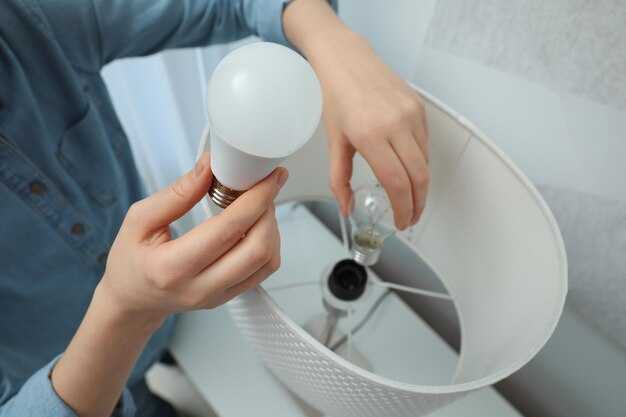
Для оптимизации системы освещения в вашем доме или офисе рекомендуется применять интеллектуальные источники света, которые можно удобно управлять через мобильные приложения или голосовые команды. Эти устройства способны адаптироваться под ваши предпочтения и автоматически регулировать яркость в зависимости от времени суток и условий освещения в помещении.
Обратите внимание на возможность интеграции с другими устройствами умного дома. Это позволяет создать синхронизацию всех систем: от безопасности до климат-контроля. Например, при активации режима ‘Уход’ освещение может автоматически выключаться, а охранная сигнализация включаться, что сделает повседневную жизнь более комфортной и безопасной.
Экономический аспект также важен. Современные модели потребляют значительно меньше энергии по сравнению с традиционными лампами, обеспечивая при этом длительный срок службы и стабильное качество света. Это не только снижает расходы на электроэнергию, но и уменьшает количество замен, что, в свою очередь, снижает общий уровень отходов.
Технические характеристики Яндекс Лампочки
Максимальная мощность устройства составляет 9 Вт, что соответствует эквиваленту традиционной лампы на 60 Вт. Напряжение питания – 220 В, частота – 50 Гц. Освещенность достигает 800 Люмен, что обеспечивает яркое и комфортное освещение в помещениях.
Корпус выполнен из термостойкого пластика, а срок службы составляет до 25 000 часов. Устройство поддерживает Wi-Fi сеть с частотой 2.4 ГГц. Угол обзора света – до 210 градусов, что позволяет достичь равномерного освещения.
Лампа оснащена RGB-технологией, что обеспечивает возможность изменения цвета и яркости. Градус цветовой температуры варьируется от теплого света (2700K) до холодного (6500K). Управление происходит через мобильное приложение, доступное на платформах Android и iOS.
Возможности интеграции включает поддержку голосовых команд через различные платформы, что облегчает использование устройства в автоматизированных системах.
Как настроить Яндекс Лампочку через приложение?

Установите приложение на ваш смартфон, если оно еще не загружено. Доступно в App Store и Google Play. После установки откройте его и войдите в аккаунт.
На главном экране выберите опцию добавления нового устройства. Активируйте вашу умную лампу, повернув ее до включения. Приложение должно обнаружить новое устройство в сети. Если этого не произошло, проверьте подключение к Wi-Fi.
Выберите вашу лампочку из списка найденных устройств. При необходимости следуйте инструкциям на экране для завершения процедуры подключения. При успешной привязке вам будет предложено задать имя для устройства.
После завершения настройки вы сможете управлять лампой через приложение: менять яркость, цвет освещения и устанавливать таймеры. Исследуйте доступные сценарии для автоматизации, чтобы сделать использование более удобным.
Не забудьте проверить наличие обновлений приложения для оптимизации производительности и расширения функционала. Регулярные обновления могут добавить новые функции или улучшить существующие.
Голосовые команды для управления Яндекс Лампочкой
Для удобного управления устройством используйте следующие голосовые команды:
- «Включи свет» — активация освещения.
- «Выключи свет» — отключение освещения.
- «Сделай свет ярче» — увеличение яркости на заданный уровень.
- «Сделай свет тусклее» — уменьшение яркости.
- «Установи свет на 50%» — установка определенного уровня яркости.
- «Измени цвет на [название цвета]» — изменение цвета освещения.
- «Создай романтическую атмосферу» — настройка теплого света для создания уюта.
- «Свет в комнате [название комнаты] на [название цвета]» — выбор цвета для освещения конкретного помещения.
- «Свет в [название комнаты] выключен» — остановка работы в определенной комнате.
- «Свет в [название комнаты] включен» — активация освещения в нужной комнате.
Применение этих команд позволяет легко регулировать освещение в вашем пространстве. Экспериментируйте с командами, чтобы находить наиболее подходящие для вас варианты управления. Непременно проверьте возможность произношения различных цветов, чтобы обеспечить наилучший результат.
Интеграция Яндекс Лампочки с другими устройствами
Для поддержки взаимодействия с различными гаджетами используйте платформу «Умный дом», которая позволяет подключать и управлять устройствами через единый интерфейс. Рекомендуется настраивать сценарии, включающие несколько приборов, например, при уходе из квартиры; отключите освещение, закройте шторы и сразу активируйте сигнализацию.
Совместимость с устройствами Amazon Alexa и Google Assistant обеспечивает голосовое управление. Убедитесь, что все устройства находятся в одной сети Wi-Fi. Также возможна интеграция с системами безопасности, что позволяет получать уведомления о событиях в доме.
Для создания сценариев с помощью мобильного приложения можно использовать следующее устройство:
| Устройство | Функция |
|---|---|
| Сенсоры движения | Автоматически включают свет при входе в комнату |
| Умные розетки | Управление другими электроприборами по расписанию |
| Датчики температуры | Регулируют освещение в зависимости от времени суток |
Важно также регулярно обновлять программное обеспечение устройств для обеспечения совместимости и безопасности данных. Используйте платформы для автоматизации процессов, чтобы минимизировать ручной контроль.
Сценарии автоматизации с Яндекс Лампочкой
Для оптимизации работы с умным устройством стоит рассмотреть несколько сценариев автоматизации:
-
Автоматическое включение и выключение. Настройте таймер для автоматического запуска света в определенное время. Например, включение в 7:00 утра станет отличным сигналом для пробуждения.
-
Сцены для разных настроений. Создайте специфические сцены с разной яркостью и цветами для чтения, отдыха или работы. Например, температура света может изменяться от теплого до холодного в зависимости от использования.
-
Интеграция с другими устройствами. Свяжите устройство с датчиками движения. При обнаружении активности в комнате свет будет автоматически включаться, что удобно для безопасности.
-
Управление через голосовые команды. Используйте голосовые помощники для управления. Команды могут включать ‘включить свет в гостиной’ или ‘уменьшить яркость на 50%’.
-
Симуляция присутствия. Программируйте устройство для случайного включения и выключения, создавая эффект присутствия, когда вы находитесь вне дома. Это может помочь в предотвращении кражи.
Каждый из этих сценариев можно легко настроить через мобильное приложение, что позволяет адаптировать работу устройства под личные предпочтения и образ жизни.
Пользовательские режимы работы Яндекс Лампочки
Для оптимального использования устройства рекомендуется ознакомиться с доступными настройками. Вот основные режимы, которые можно настроить:
- Умное освещение – автоматическая регулировка яркости в зависимости от времени дня. Например, в утренние часы свет может быть более мягким, а вечером – ярким для лучшего чтения.
- Цветовая температура – возможность выбора оттенка света. Тёплый свет способствует расслаблению, тогда как холодный улучшает внимательность и работоспособность.
- Сценарии – предустановленные режимы, такие как «Кинотеатр» или «Чтение», которые настраивают яркость и цвет за один клик.
- Таймер – функция, позволяющая задать время включения и выключения. Подходит для автоматизации, например, чтобы свет включался перед приходом домой.
- Голосовое управление – возможность управления через голосовые команды. Подключение к виртуальному ассистенту упрощает задачу, позволяя включать или выключать свет без использования приложения.
Изучите эти режимы для создания комфортной атмосферы в помещении. Настройки можно легко изменить через мобильное приложение, что делает процесс интуитивно понятным.
Мониторинг энергопотребления через Яндекс Лампочку
Для отслеживания потребления электроэнергии рекомендуется подключить умную светотехнику к специальному приложению. Это приложение показывает актуальные данные о расходах, что позволяет выявить неэффективные источники света. Используйте графики и статистику для более наглядного анализа.
Обратите внимание на возможность установки таймеров и расписаний. Это позволит автоматически отключать освещение в определенное время, что способствует снижению затрат. Режимы экономии могут также снизить общее энергопотребление.
Краткие уведомления о превышении установленного лимита помогут быстрее реагировать на неожиданные изменения в электропотреблении. Связывайте устройство с другими приборами для полной картины, например, с умными розетками для учета всех подключенных устройств и их влияния на бюджет.
Для снижения потребления стоит задуматься о замене традиционных ламп на более современные светодиоды. Они обеспечивают значительную экономию, поддерживая яркость и цветовые параметры.
Регулярно анализируйте данные о расходах, чтобы выявлять и устранять источники перерасхода. Это поможет достичь более осознанного потребления электроэнергии.
Обновления ПО и новые функции Яндекс Лампочки
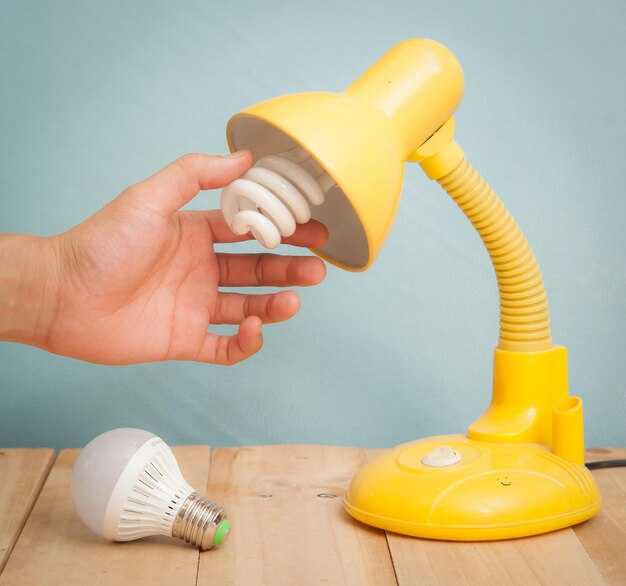
В последнем обновлении программного обеспечения добавлены новые сценарии автоматизации, улучшенная интеграция с голосовыми помощниками и обновленные функции управления освещением.
Среди ключевых нововведений:
- Поддержка создания индивидуальных рутин для управления светом по расписанию.
- Интеграция с популярными смарт-устройствами, такими как датчики движения и двери.
- Расширенные возможности группировки, позволяющие управлять целыми помещениями одновременно.
Разработчики также реализовали систему уведомлений, которая информирует пользователей о состоянии освещения и позволяет получать отчеты через мобильное приложение.
Ниже представлены спецификации новых функций:
| Функция | Описание |
|---|---|
| Индивидуальные рутинные задачи | Создание сценариев для автоматического включения/выключения освещения в заданное время. |
| Групповое управление | Возможность управлять несколькими источниками света одновременно через одно приложение. |
| Уведомления | Система предупреждений о состоянии освещения и других настройках. |
| Интеграция с датчиками | Соединение с устройствами для автоматизации при обнаружении движений или открытия дверей. |
Эти апдейты значительно упрощают настройку и управление светом, создавая более комфортные условия для пользователей.
Безопасность и защита данных при использовании Яндекс Лампочки
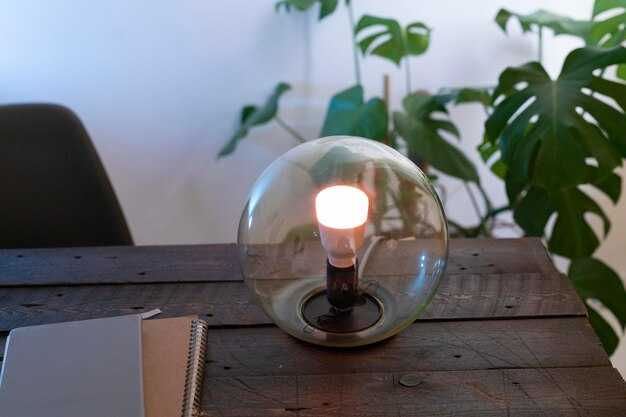
При использовании интеллектуального освещения необходимо следить за безопасностью вашей сети и персональных данных. Рекомендуется регулярно обновлять прошивку устройства, так как обновления часто включают патчи для уязвимостей.
Настройте защиту Wi-Fi, используя сложные пароли и шифрование WPA2 или WPA3. Это предотвратит несанкционированный доступ к вашему оборудованию.
Выбирайте двухфакторную аутентификацию, если она доступна. Это добавляет дополнительный уровень защиты, требуя подтверждения входа с другого устройства.
Изучите политику конфиденциальности приложения. Убедитесь, что обрабатываемая информация используется только для необходимых целей и не передается третьим лицам без вашего согласия.
Регулярно проверяйте разрешения на доступ приложения к данным вашего телефона или компьютера. Отказывайтесь от доступа к ненужной информации.
Классическая рекомендация – отключите устройства, когда они не используются. Это предотвратит потенциальные атаки, когда вы не контролируете ситуацию.
Хотя работа с облачными сервисами удобна, убедитесь, что данные шифруются. Это обеспечит защиту во время передачи и хранения информации.
Следите за отзывами пользователей и новостями о безопасности. Будьте в курсе возможных уязвимостей, чтобы быстро реагировать на потенциальные угрозы.
Используйте параметры конфиденциальности, предлагаемые приложением. Они могут включать настройки для ограничения обмена данными с другими устройствами.
Советы по улучшению работы Яндекс Лампочки
Обновите прошивку устройства. Производители часто выпускают обновления, которые расширяют функционал и исправляют ошибки. Регулярно проверяйте наличие новых версий в приложении.
Оптимизируйте подключение к Wi-Fi. Убедитесь, что сигнал стабильный и имеет хорошую скорость. Если необходимо, переместите маршрутизатор ближе или используйте повторители сигнала для повышения качества соединения.
Проверьте совместимость с другими устройствами. Интеграция с другими гаджетами может повысить уровень автоматизации и удобство использования. Настройте сценарии, чтобы различное оборудование работало синхронно.
Используйте голосовые команды для управления. Ознакомьтесь с доступными командами и настройте их для быстрого доступа. Это ускорит взаимодействие и сделает управление более интуитивным.
Создавайте сценарии для различных ситуаций. Например, настройте режим ‘кино’, который отключает лишние устройства и регулирует яркость освещения в комнате. Удобные сценарии добавляют комфорт в повседневную жизнь.
Следите за состоянием подключения к интернету. Проблемы с сетью могут вызывать сбои. Например, используйте приложения для диагностики или просматривайте статус подключения через интерфейс устройства.
Очистите кэш приложения. Если возникли проблемы с производительностью, выполнение очистки может помочь ускорить отклик и устранить возможные сбои в работе интерфейса.
Изучите функционал. Новый софт может предлагать полезные функции, такие как поддержка различных платформ. Регулярно изучайте обновления и измененную документацию для максимального использования возможностей.
Часто задаваемые вопросы о Яндекс Лампочке
Как подключить данное устройство? Для начала загрузите приложение для управления через смартфон. Далее, следуя инструкциям в приложении, добавьте лампочку в сеть Wi-Fi. Убедитесь, что она находится на расстоянии не более 10 метров от роутера.
Какие функции у устройства? Лампа предлагает управление яркостью и цветом через мобильное приложение, возможность создания расписаний, а также интеграцию с голосовыми помощниками для голосового управления.
Сколько устройств можно подключить к одному аккаунту? В одном аккаунте можно зарегистрировать до 20 ламп. Это удобно для управления освещением в большом помещении или нескольких комнатах.
Подходит ли лампа для установки в помещении с высокой температурой? Устройство устойчиво к условиям эксплуатации в диапазоне температур от -20 до +50 градусов Цельсия, что делает его подходящим для различных интерьеров, включая кухни и ванные комнаты.
Как увеличить срок службы лампы? Рекомендуется не использовать лампу на максимум постоянно и избегать резких перепадов напряжения. Также стоит регулярно чистить ее от пыли.
Можно ли управлять лампой без интернета? Да, в оффлайн-режиме доступно базовое управление, но некоторые функции, как расписания и удаленное включение, требуют доступа к сети.
Подходит ли устройство для установки в внешние корпуса? Лампа предназначена только для внутреннего использования. Не рекомендуется устанавливать ее на улице или в условиях высокой влажности, если это не указано в характеристиках конкретной модели.
Есть ли возможность настройки сценариев освещения? Да, в приложении предусмотрено создание сценариев, где можно настроить уровень яркости и цвет для различных ситуаций, например, для чтения или просмотра кино.
Как обновить прошивку? Для этого зайдите в настройки приложения и выберите соответствующую опцию. Обновления проходят автоматически, если устройство подключено к интернету.
Как вернуть устройство в заводские настройки? Держите выключатель включенным в течение 5 секунд, затем выключите на 5 секунд и повторите это 3 раза подряд. Лампа вернется к первоначальным настройкам.
Проблемы и решения при использовании Яндекс Лампочки
При возникновении проблем с подключением устройства к Wi-Fi, проверьте корректность введенного пароля и настройки маршрутизатора. Убедитесь, что сеть 2.4 ГГц активна, так как устройство может не поддерживать 5 ГГц.
Если ваши команды не выполняются, первоочередно проверьте, правильно ли устройство добавлено в приложение. Перезагрузка всей системы может помочь устранить временные сбои.
Для случаев, когда светильник не реагирует на голосовые команды, постарайтесь устранить помехи, находясь ближе к источнику. Убедитесь, что микрофон не заблокирован, а устройство не находится в режиме «Не беспокоить».
Проблемы с обновлением прошивки часто возникают из-за нестабильного интернет-соединения. В этом случае рекомендуется проверить скорость и качество подключения и попробовать обновить приложение или сам светильник повторно.
Если возникают сложности с интеграцией с другими гаджетами, убедитесь, что устройства совместимы и используют последние версии приложений. Иногда требуется сброс всех настроек устройства к заводским.
Для устранения длительного времени зарядки, проверьте источник питания и используемые кабели. Не забывайте также о регулярной очистке от пыли и загрязнений для поддержания надлежащей работы.
При выявлении мерцания света, проверьте, совместим ли светильник с используемыми лампочками и стабильностью напряжения в сети. Иногда проблема может быть решена простой заменой источника света.