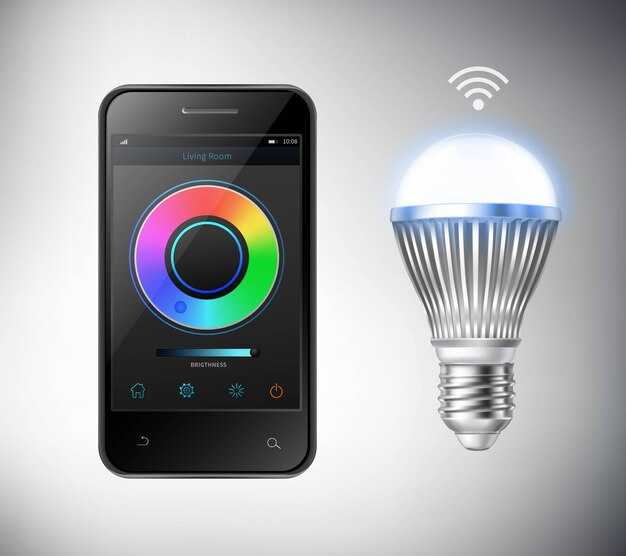
Для качественного соединения с голосовым помощником потребуется приложение для управления устройством. Убедитесь, что оно установлено на вашем смартфоне и обновлено до последней версии.
Затем активируйте прибор и запустите режим настройки. Чаще всего это делается путем нажатия на кнопки на устройстве. После этого в приложении начнется процесс поиска новых девайсов. Следуйте инструкциям на экране, чтобы завершить привязку.
После успешного добавления, перейдите к интеграции с голосовым помощником. В приложении найдите раздел «Устройства» и выберите «Добавить в умный дом». Активируйте синхронизацию и дождитесь подключения.
Теперь вы сможете управлять освещением с помощью голосовых команд. Проверьте, как устройство реагирует на ваши команды, и наслаждайтесь новым уровнем комфорта в вашем пространстве.
Требования к умной лампочке для подключения
Наличие Wi-Fi сети 2,4 ГГц обязательно. Некоторые устройства не поддерживают работу на частоте 5 ГГц.
Купленная модель должна поддерживать протоколы связи, такие как Zigbee или Wi-Fi. Это обеспечит совместимость с голосовым помощником.
Для установки требуется мобильное приложение соответствующего бренда, обеспечивающее управление и настройку.
Энергопотребление устройства должно соответствовать стандартам, чтобы избежать перегрева и сбоев в работе.
Важно, чтобы ваше освещение имело подходящую мощность и форму для закрепления в существующих светильниках.
Регулярные обновления прошивки обеспечивают стабильность и доступ к новым функциям.
Наличие инструкции на русском языке поможет упростить процесс настройки и эксплуатации.
Необходимые приложения для установки
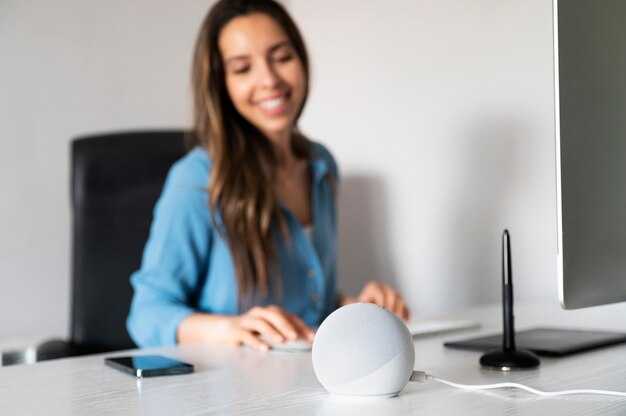
Сначала на смартфон установите приложение, предназначенное для управления вашим девайсом, например, ‘Тuya Smart’ или ‘Smart Life’. Эти варианты широко совместимы с большинством устройств и обеспечивают простой интерфейс.
Далее загрузите ‘Яндекс’ или ‘Приложение для умного дома’, если оно не установлено. Они необходимы для интеграции с голосовыми помощниками и другими сервисами.
Не забудьте обновить приложения до последней версии для оптимизации работы всех функций. Проверьте наличие необходимых разрешений, таких как доступ к Wi-Fi и геолокации. Их наличие важно для корректной работы.
Также рекомендуется проверить документацию к вашему оборудованию. У большинства устройств есть специализированные приложения, обеспечивающие дополнительные возможности.
Регистрация и создание аккаунта в Яндекс
Воспользуйтесь следующими шагами для создания профиля в данной системе:
- Перейдите на официальный сайт.
- Нажмите на кнопку ‘Регистрация’.
- Введите номер мобильного телефона или адрес электронной почты.
- Придумайте и введите сложный пароль.
- Укажите ваше имя и фамилию.
- Прочтите условия использования и подтвердите согласие.
- Получите SMS с кодом подтверждения и введите его в соответствующее поле.
После успешного завершения регистрации вы можете настроить параметры аккаунта:
- Добавить дополнительные контактные данные.
- Настроить двухфакторную аутентификацию для безопасности.
- Персонализировать настройки уведомлений.
При необходимости, если доступ к SMS ограничен, можно использовать привязку к стороннему аккаунту, например, Google или Facebook.
Подключение умной лампочки к Wi-Fi сети
Для успешного соединения с беспроводным интернетом выполните следующие шаги:
- Убедитесь, что используете 2.4 GHz сеть, так как многие устройства не поддерживают 5 GHz.
- Обеспечьте хорошее качество сигнала в месте установки. Убедитесь, что корпус устройства доступен для связи с маршрутизатором.
Следующие действия помогут завершить настройку:
- Запустите приложение, рекомендованное производителем, и создайте учётную запись или войдите в существующую.
- Выберите опцию добавления нового устройства. Приложение запросит активировать режим синхронизации на устройстве.
- Переключите лампу в режим соединения, сделав несколько включений и выключений в течение 10 секунд.
- Когда индикатор начнёт мигать, вернитесь в приложение и выберите свою сеть. Введите пароль для доступа и дождитесь успешного подключения.
Во время процесса конфигурации следите за уведомлениями на экране приложения. Если возникли сложности, проверьте необходимые параметры, такие как правильность ввода пароля и наличие обновлений для приложения.
Дополнительно, ознакомьтесь с инструкцией на упаковке устройства для получения специфических указаний для вашего оборудования.
Добавление устройства в приложение Яндекс
Запустите мобильное приложение. На главном экране найдите раздел «Устройства» и откройте его. В правом верхнем углу нажмите на кнопку добавления.
Выберите категорию подключаемого устройства, в данном случае – освещение. Приложение предложит варианты брендов. Найдите нужный и выберите его. Убедитесь, что подключаемое устройство находится в режиме настройки, это может потребовать нажатия специальной кнопки на устройстве.
Следующий шаг – соединение с Wi-Fi. Введите данные вашей сети и пароль. После завершения подключения приложение начнет поиск устройства. Как только его обнаружат, следуйте инструкциям на экране для завершения процесса.
После успешной настройки, устройству можно задать имя, чтобы было легче управлять им голосовыми командами. При необходимости настройте дополнительные параметры, такие как расписание или сценарии работы.
Проверьте работоспособность, отправив команду на включение или изменение режима освещения. Если всё работает правильно, можно приступать к персонализации настроек под свои нужды.
Синхронизация лампочки с Алисой
Откройте приложение, связанное с вашим источником света. Проверьте, чтобы устройство было подключено к одной сети Wi-Fi с вашим смартфоном.
В приложении найдите раздел для добавления нового устройства, выберите нужный тип. Запустите процесс обнаружения. Убедитесь, что индикатор на приборе мигает, подтверждая готовность к подключению.
Когда источник света появится в списке устройств, выберите его и следуйте указаниям на экране. Возможно, потребуется ввести учетные данные вашей учетной записи.
После успешной настройки перейдите в мобильное приложение Яндекс. Добавьте новое устройство через соответствующий раздел, выбрав установку через поддерживаемые сервисы.
Введите учетные данные, если это необходимо, и завершите процесс. После этого запустите голосовой помощник, чтобы проверить функциональность и управлять освещением. Попробуйте команды для регулировки яркости и изменения цветов.
Настройка голосовых команд для управления лампочкой
Для управления устройством необходимо использовать специальные команды. Например, чтобы включить подсветку, произнесите: ‘Включи свет’. Для отключения используйте: ‘Выключи свет’. Важно, чтобы команда содержала ключевое слово, обозначающее действие, и в ней не было лишних слов.
Задайте удобные команды для изменения яркости. Например, ‘Уменьши свет’ или ‘Увеличь яркость’. Это позволит быстро регулировать освещение по необходимости.
Если требуется трансформация цвета, используйте команды вроде ‘Сделай свет синим’ или ‘Поставь на зеленый’. Выбор цвета можно заранее согласовать, чтобы система реагировала корректно.
Создайте сценарии для ситуаций. Например, ‘Вечерний режим’ для установки теплого света или ‘Рабочий день’ для яркого освещения. Сценарии можно активировать одной командой, что упрощает управление.
Рекомендуется прописать команды в приложении для настройки устройства. Это поможет избежать путаницы и обеспечить быструю реакцию на запросы. Проверьте работу голосовых команд после внесения изменений, чтобы убедиться в их корректности.
Регулярно обновляйте списки команд и настраивайте их в соответствии с вашими привычками, чтобы управление было максимально комфортным и интуитивным.
Управление яркостью и цветом света через Алису
Для изменения яркости достаточно произнести команду: ‘Установи яркость на 50%’. Можно варьировать значения от 0 до 100, чтобы достичь нужного уровня освещения.
Цветовая гамма настраивается фразами, например: ‘Сделай свет теплым’ или ‘Поставь голубой цвет’. Для более точных настроек используйте команды вроде ‘Дай мне красный свет’ или ‘Сделай освещение зеленым’.
Для создания атмосферного освещения используйте команды, описывающие режимы: ‘Включи ночной режим’ или ‘Сделай свет романтичным’. Эти действия позволяют отрегулировать не только цвет, но и освещение в зависимости от времени суток или настроения.
Также возможно указывать конкретные цветовые оттенки, например ‘Сделай свет лимонным’ или ‘Выбери фиолетовый’. Посколько устройства поддерживают разные палитры, можно экспериментировать с разнообразием оттенков.
Создание сценариев для автоматизации
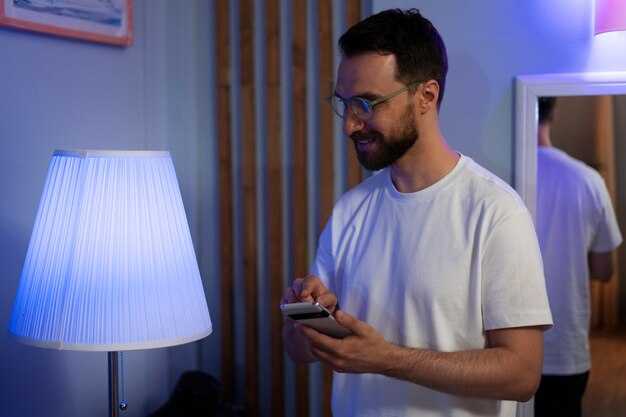
Для автоматизации действий необходимо воспользоваться функцией сценариев. В интерфейсе приложения найдите раздел ‘Сценарии’ и выберите ‘Создать новый сценарий’. Задайте название и настройте триггеры – например, по времени или по команде голосового помощника.
Добавьте действия, которые должны выполняться при активации сценария. Это может быть изменение яркости, изменение цвета или включение/выключение устройства. Указывайте параметры и проверяйте корректность вводимых значений.
Используйте условия для определения, при каких обстоятельствах сценарий будет выполняться. Например, активируйте его только в определённые дни или часы, или если в помещении есть движение. Это повысит уровень автоматизации и оптимизирует использование ресурсов.
Не забудьте протестировать созданный сценарий. Проверьте, как взаимодействуют все компоненты, исправьте возможные ошибки. Регулярно обновляйте сценарии, добавляя новые функции и полноту управления системой.
Экспериментируйте с разными комбинациями действий и триггеров, что позволит создать индивидуальную высокоэффективную систему управления. Подбирайте сценарии под конкретные задачи, от создания уютной атмосферы до защиты безопасности.
Поиск и устранение проблем с подключением
Проверьте, что устройство находится в пределах диапазона Wi-Fi и подключено к совместимой сетевой частоте (обычно 2.4 ГГц).
Убедитесь, что выбранная сеть активна. Для этого выполните следующие шаги:
- Откройте настройки маршрутизатора.
- Просмотрите список подключенных устройств.
- Проверьте, отображается ли в нем ваше устройство.
Если соединение отсутствует, попробуйте перезапустить маршрутизатор. Выключите его на 10-15 секунд, затем включите снова.
Перезапустите устройство, с которым происходит работа, и повторите попытку авторизации в сети.
Проверьте, что приложение, управляющее оборудованием, обновлено до последней версии. Это может повлиять на успешность соединения.
Обратите внимание на состояние самого устройства: проверьте наличие повреждений и правильность сборки.
Если используете смартфон, проверьте его авторизацию в сети. Попробуйте отключить и снова подключить Wi-Fi.
Если трудности продолжаются, обратитесь к поддержке производителя устройства для получения дополнительных рекомендаций.
Обновление прошивки умной лампочки
Для успешного обновления программного обеспечения устройства выполните следующие шаги:
- Убедитесь, что светильник подключен к стабильной сети Wi-Fi.
- Откройте приложение, используемое для управления освещением.
- Перейдите в настройки устройства, найдите пункт обновления прошивки.
- Если доступна новая версия, подтвердите установку. Обновление может занять несколько минут.
После завершения процесса перезагрузите устройство. Убедитесь, что оно работает корректно, проверив основные функции.
Для проверки актуальности прошивки установите уведомления о новых версиях в приложении, чтобы получать информацию о новых функциях и улучшениях.
- Регулярное обновление повышает стабильность и безопасность.
- Следите за отзывами пользователей на форумах, это может помочь найти решения частых проблем.
Интеграция умной лампочки с другими устройствами Яндекс

Для синхронизации с колонками и другими гаджетами Яндекс, необходимо использовать приложение, поддерживающее управление светом. Убедитесь, что установленное приложение совместимо с вашим освещением.
Активируйте функцию связи в мобильном приложении, следуя инструкциям на экране. Обычно требуется выбрать нужное устройство и выполнить настройку в разделе «Управление устройствами».
Для создания сценариев использования освещения, воспользуйтесь функцией «Режимы». В этом разделе можно задать условия включения и выключения, например, по времени суток или при обнаружении движения.
Если в вашем доме есть термостаты или другие интеллектуальные устройства, можно установить общие сценарии, например, «Покинул дом», чтобы объединить управление освещением и температурой в помещении.
| Устройство | Функция |
|---|---|
| Умная колонка | Голосовое управление освещением |
| Умный замок | Автоматическое освещение при входе |
| Сенсоры движения | Автовключение света |
| Умный термостат | Синхронизация освещения с температурой |
Поддерживайте актуальные прошивки для оптимальной работы устройств. При возникновении трудностей с интеграцией, обращайтесь в службу поддержки для получения помощи.