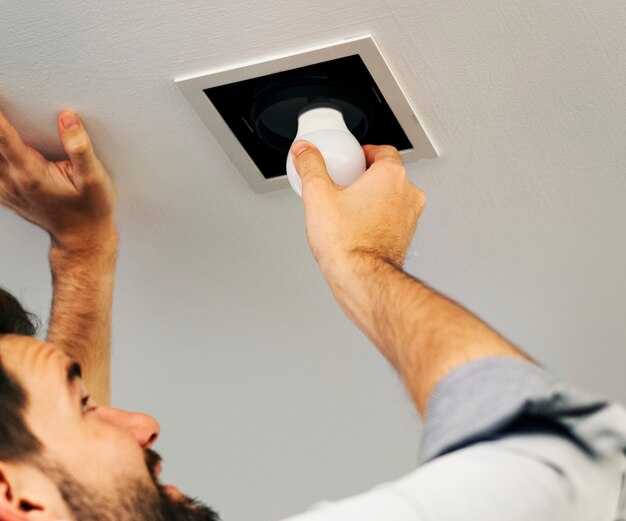
Первым шагом к интеграции ваших интеллектуальных источников света станет правильный выбор оборудования. Убедитесь, что лампочки совместимы с голосовым помощником. Продукция известных брендов, таких как Philips Hue или Yeelight, предоставит необходимую функциональность и надежность. Обратите внимание на наличие Wi-Fi или Zigbee модуля.
Инсталляция проходит через специальное приложение на вашем мобильном устройстве. Скачайте и установите приложение для управления освещением. После загрузки создайте учетную запись, если это требуется. Подключите ваш смартфон к той же сети Wi-Fi, что и устройства, чтобы избежать проблем с соединением.
Следующим этапом станет добавление новых источников света в приложение. Обычно для этого нужно включить режим сопряжения на умных лампах и следовать инструкциям в приложении. После успешного завершения процесса вы сможете управлять освещением голосом. Не забудьте связать ваше приложение с голосовым помощником для более удобного взаимодействия.
В завершение, протестируйте управление – дайте команду, чтобы проверить, корректно ли реагируют устройства. Если что-то не работает, проверьте настройки подключения и совместимость. С правильным подходом ваше освещение станет не только украшением интерьера, но и действительно интеллектуальным помощником в быту.
Выбор лампочек с поддержкой Алисы

Для начала, обратите внимание на совместимость с экосистемой. Ищите устройства, которые имеют маркировку ‘умный дом’ или ‘Smart Home’. Это указывает на возможность управления голосом. Популярные модели от производителей, таких как Philips Hue и Yeelight, прекрасно интегрируются, исключая сложный процесс настройки.
Проверяйте характеристики подключения. Предпочтение стоит отдать устройствам с поддержкой Wi-Fi, так как они не требуют отдельного контроллера. Также учтите возможность управления яркостью и изменением цвета. Умные осветительные системы часто предлагают функции создания сценариев освещения, добавляя удобство в использовании.
Обратите внимание на приложения для управления. Убедитесь, что производитель предлагает мобильное приложение с простым интерфейсом и хорошими отзывами. Это повысит вероятность успешного взаимодействия с устройствами и даст ваше полное доверие к технологии.
Напоследок, настройте бюджет. Умные источники света могут варьироваться по цене. Оптимальные решения предлагают хороший баланс между ценой и возможностями. Исследуйте обзоры и рейтинги для принятия обоснованного решения. Не забывайте о необходимости проверки совместимости с существующими устройствами в доме.
Проверка совместимости устройства с системой
Перед использованием, убедитесь в совместимости ваших устройств с голосовым помощником. Проверьте, поддерживает ли ваше устройство стандартные протоколы связи, такие как Wi-Fi или Bluetooth. Изучите маркировку и описание на упаковке; производители обычно указывают совместимые платформы.
Посмотрите на список поддерживаемых устройств на официальном сайте разработчика. Обратите внимание на специфичные модели, которые гарантировано работают с системой. Ознакомьтесь с отзывами и комментариями пользователей на форумах, это поможет избежать неподходящих покупок.
Загляните в настройки приложения, используемого для управления устройством. Некоторые модели могут требовать установки специальных приложений для интеграции с голосовым управлением. Убедитесь, что версия приложения актуальна и совместима с вашим устройством.
Пробные подключения также помогут определить, как именно работает взаимодействие. Проверьте совместимость с остальными устройствами в вашей сети, чтобы быть уверенными в стабильной работе системы.
Подготовка к установке: что нужно знать
Закажите совместимые устройства заранее. Убедитесь, что они поддерживают ваш контроллер. Проверьте, требуется ли специальное приложение для настройки. Уточните, какие протоколы связи поддерживают выбранные товары: Wi-Fi, Zigbee или Bluetooth.
Проверьте площадь помещения и место установки. Убедитесь, что распределение электрических точек соответствует требованиям. Если покупки требуют установки, подготовьте необходимые инструменты: отвертки, мультиметр и др. Определите местоположение маршрутизатора для максимально стабильного соединения.
Изучите руководство пользователя для каждой единицы. Обратите внимание на инструкции по безопасной установке и наладке. Убедитесь, что в вашем доме есть надежный доступ к интернету, так как это позволит управлять устройствами удаленно.
Заранее создайте аккаунт в приложении, если это необходимо, для упрощения процесса настройки. Определитесь с названием для каждого устройства – это упростит взаимодействие с ними через голосового помощника.
Скачивание и установка приложения для управления
Загрузка приложения начинается с посещения магазина приложений на мобильном устройстве. Для пользователей Android это Google Play, для iOS — App Store. В строке поиска введите название приложения, связанного с системой управления умным домом.
После нахождения нужного приложения, нажмите на кнопку загрузки. Убедитесь, что ваше устройство подключено к интернету. По завершении загрузки открывайте приложение и следуйте инструкциям на экране для установки.
Для более быстрого доступа можно добавить ярлык на главном экране. Если приложение требует обновлений, рекомендуется своевременно их устанавливать для улучшения функциональности.
Вот таблица с основными шагами по установке:
| Шаг | Действие |
|---|---|
| 1 | Откройте магазин приложений |
| 2 | Введите название приложения в строку поиска |
| 3 | Нажмите на кнопку загрузки |
| 4 | Дождитесь завершения установки |
| 5 | Запустите приложение и выполните настройку |
При возникновении проблем с установкой, проверьте совместимость устройства и наличие свободного места. В случае необходимости, обновите операционную систему. Если сложности продолжаются, обратитесь в техническую поддержку приложения.
Создание профиля пользователя в приложении

Запустите приложение и перейдите на главный экран, где отобразится кнопка регистрации. Нажмите на нее для начала процесса создания профиля. Укажите адрес электронной почты, который будет служить логином, и придумайте надежный пароль. Таким образом, вы защитите свои данные.
После ввода информации активируйте кнопку ‘Сохранить’ для отправки данных. Приложение отправит вам подтверждение на указанный адрес. Откройте свою почту и подтвердите регистрацию, следуя ссылке в письме. Это позволит завершить процесс создания профиля.
Дополнительно ознакомьтесь с настройками безопасности. Настройте двухфакторную аутентификацию для повышения защиты вашего аккаунта. После завершения этих шагов можно переходить к дальнейшим действиям – добавлению устройств и настройке управления ими.
Подключение лампочек к Wi-Fi сети
Сначала убедитесь, что используемые источники света поддерживают подключение к беспроводным сетям. Проверьте наличие кнопки для сброса на каждом устройстве, чтобы подготовить их к настройке.
Используйте мобильное приложение, рекомендованное производителем, для доступа к настройкам. Запустите приложение, выберите опцию добавления нового устройства и следуйте инструкции на экране.
Включите режим Wi-Fi на смартфоне и подключитесь к сети, которую хотите использовать для этих устройств. Убедитесь, что на маршрутизаторе активирован 2.4 ГГц диапазон, так как многие модели не поддерживают 5 ГГц.
Пригласите устройство войти в сеть, предоставив ему доступ к Wi-Fi. Обычно это делается путем ввода пароля сети на экране приложения.
После завершения процесса настройка может занять несколько минут. После этого источники света отобразятся в приложении, и сможете управлять их работой удаленно.
Убедитесь, что все устройства находятся в одном сегменте сети для удобного управления. При необходимости перезапустите приложение или маршрутизатор для устранения проблем с соединением.
Добавление устройств в приложение
Запустите приложение, перейдите в раздел «Устройства» и выберите опцию «Добавить новое устройство».
Подготовьте светильник: убедитесь, что он включен и находится в рабочем состоянии. Проверьте, что ваш смартфон подключен к той же Wi-Fi сети, что и устройство.
В списке доступных устройств выберите нужный. Если лампа не отображается, проверьте, активен ли режим поиска в её настройках.
- Нажмите на кнопку «Поиск устройств» в приложении.
- Дождитесь завершения сканирования.
- Выберите найденное устройство и подтвердите его добавление.
После успешного добавления устройство появится в списке доступных, можете давать ему имя для удобства.
Если возникли проблемы, попробуйте перезагрузить приложение или устройство, а также убедитесь, что у вас нет проблем с интернет-соединением.
Регулярно проверяйте обновления приложения для доступа к новым функциям и улучшенной совместимости с устройствами.
Настройка голосовых команд для управления лампочками
Для успешного управления освещением с помощью голосовых команд необходимо выполнить несколько шагов. Прежде всего, убедитесь, что устройства синхронизированы с приложением. В настройках найдите список доступных команд и создайте свои собственные фразы для активации.
Пример стандартных команд включает в себя: включи свет в комнате, выключи лампу, сделай свет ярче. Для более сложных действий создайте уникальные команды, такие как активируй вечерний режим или включи теплый свет.
После создания команд протестируйте их, произнося вслух. Важно, чтобы системы корректно распознавали команды. Если возникают проблемы, попробуйте изменить формулировку или добавить ключевые слова, как освещение или лампа.
Кроме того, можно использовать сценарии, которые объединяют несколько действий. Например, настройка команды включи вечерний сценарий может запускать свет в определенном режиме и уменьшать яркость.
Регулярно обновляйте список доступных команд и практикуйтесь в их использовании для достижения наилучших результатов в управлении освещением.
Создание сценариев для автоматизации освещения
Для начала, откройте приложение, управляющее устройствами. Перейдите в раздел «Сценарии» и выберите опцию для создания нового. Введите название сценария, которое отражает его назначение, например, «Ужин» или «Кино». Далее добавьте действия, связанные с регулированием освещения.
Выберите лампы, которые должны реагировать на сценарий. Настройте уровень яркости и цветовую температуру. Например, для вечернего ужина задайте теплый свет, а для просмотра фильма – затемнение. Сохраните настройки.
Рассмотрите возможность добавления расписания для автоматического переключения сценариев. Установите время включения и выключения для каждого режима, чтобы создать комфортную атмосферу без дополнительных действий.
Создайте сцену для разных дней недели. Например, в выходные сделайте свет более ярким для активных занятий, а в будние дни – приглушенным для отдыха. Это позволяет адаптировать освещение под различные события.
Используйте встроенные функции взаимодействия с другими устройствами. Например, сценарий «Утро» может включать включение кофе-машины и подъем жалюзи. Программируйте сценарии для повышения безопасности: создайте режим «Уход», который будет имитировать присутствие людей, включая и выключая свет в определенное время.
Исправление распространенных ошибок при подключении
Проблемы с соединением часто возникают из-за неверной настройки сети. Проверьте, подключено ли устройство к Wi-Fi, убедитесь, что используются знаки препинания при вводе пароля.
Если приложение не распознает новый объект, проверьте совместимость используемого оборудования. Некоторые модели могут требовать обновления прошивки для корректной работы.
- Сброс устройства. Долгое нажатие кнопки сброса может помочь восстановить заводские настройки.
- Проверка соединения. Убедитесь, что объект в пределах зоны действия маршрутизатора.
- Обновление приложения. Убедитесь, что установлена последняя версия программного обеспечения.
Если возникли проблемы с управлением, убедитесь, что настройки голосового помощника активированы. Проверьте разрешения на доступ к микрофону.
- Перезапустите приложение.
- Сбросьте настройки устройства.
- Проверьте наличие зависимости от других систем, используемых в умном доме.
При обнаружении путаницы в команде обратите внимание на произнесение ключевых слов. Иногда необходимо уточнить команды для их корректного выполнения.
Обновление программного обеспечения лампочек

Регулярные обновления программного обеспечения гарантируют стабильную работу устройств и новые функции. Для обновления выполните следующие шаги:
- Запустите приложение, через которое управляется освещение.
- Перейдите в настройки устройства.
- Выберите лампочку, для которой хотите выполнить обновление версии.
- Проверьте наличие обновлений. Если доступны, следуйте инструкциям на экране для установки.
Важно убедиться, что ваша сеть Wi-Fi стабильна во время процесса, чтобы избежать ошибок. После успешного обновления многие функции могут измениться или улучшиться.
Для проверки актуальности версии перейдите в раздел информации о устройстве в приложении. Поддерживайте программное обеспечение на актуальном уровне, чтобы получать оптимальную производительность.
Если возникли проблемы с обновлением, попробуйте перезапустить приложение и повторить процесс. В случае дальнейших сложностей рекомендуется обратиться в службу поддержки производителя.