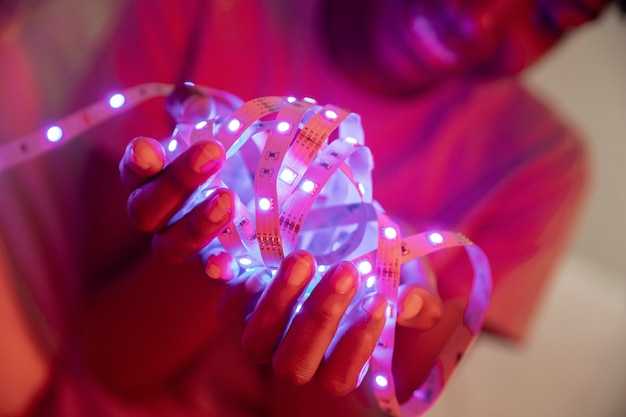
Дистанционное управление светом через приложение — самый простой вариант интеграции в повседневную жизнь. Скачайте соответствующее приложение на ваш смартфон, настройте соединение с источником света, и вы получите полный контроль над яркостью, цветом и режимами освещения. Обратите внимание на функционал, позволяющий создавать сценарии освещения в зависимости от времени суток.
Голосовые команды — еще один удобный способ взаимодействия. Если у вас есть устройство с поддержкой голосового ассистента, настройте его на управление источниками света. Это позволит изменить параметры без необходимости искать телефон или пульт. Убедитесь, что ваши устройства правильно связаны друг с другом, чтобы избежать проблем с синхронизацией.
Автоматизация по расписанию — оптимальный метод для создания уюта и безопасности. Настройте включение и выключение освещения в зависимости от времени. Например, можно задать автоматическое включение утром и выключение в вечернее время. Это создаст иллюзию присутствия в доме даже в ваше отсутствие.
Интеграция с домашней системой безопасности дает возможность автоматически включать освещение в случае срабатывания тревоги, что способствует повышению безопасности. Это касается как простых источников света, так и более сложных систем с датчиками движения. Рекомендуется проверить совместимость всех устройств перед установкой.
Выбор подходящей умной лампы
Для достижения максимального комфорта стоит обратить внимание на несколько важных параметров при выборе источника света с интеллектуальными функциями.
Во-первых, определите тип подключения. Наиболее популярные варианты включают Wi-Fi и Bluetooth. Wi-Fi-устройства обеспечивают больший радиус действия и возможность управления через интернет, тогда как Bluetooth обычно подходят для локальных сетей.
Во-вторых, стоит выбрать цветовую температуру. Она варьируется от теплого желтого света до холодного белого. Теплые тона лучше подходят для создания уютной атмосферы, тогда как холодные отлично подходят для работы и концентрации.
Третий аспект – яркость. Лампы измеряются в люменах. Для жилых помещений достаточно 800-1000 люмен для основной зоны, однако для рабочих инициатив может понадобиться до 1500 люмен.
Четвертым критерием является совместимость с другими устройствами. Убедитесь, что выбранный вариант совместим с вашим смарт-экосистемой, будь то Amazon Alexa или Google Assistant.
Также рассмотрите возможность изменения цветов. Модели с RGB-светодиодами позволяют настраивать оттенки и яркость, создавая уникальные сцены освещения.
Наконец, проанализируйте отзывы пользователей и рейтинг продукции. Это поможет избежать покупки низкокачественного продукта и найти надежный источник света.
| Параметр | Рекомендация |
|---|---|
| Тип подключения | Wi-Fi для дальности, Bluetooth для локального управления |
| Цветовая температура | Теплый свет для уюта, холодный для работы |
| Яркость | 800-1000 люмен для жилых помещений |
| Совместимость | Проверить с экосистемами (Alexa, Google) |
| Изменение цветов | Модели с RGB для различных настроений |
| Отзывы и рейтинги | Изучить перед покупкой |
Установка и подключение лампы к Wi-Fi
Для начала, убедитесь, что устройство совместимо с вашей Wi-Fi сетью. Проверьте, поддерживает ли оно частоту 2.4 GHz, так как большинство систем работают именно на этой частоте.
Скачайте приложение, которое предназначено для управления оборудованием. Найдите его в App Store или Google Play. Установите и запустите программу.
Подключите лампу к питанию, если это еще не сделано. Включите её, чтобы она была готова к настройке. В некоторых случаях требуется перевести лампу в режим поиска. Обычно это делается путем переключения её в выключенный и включенный режим несколько раз подряд.
Откройте приложение и создайте учетную запись или войдите в существующую. Следуйте инструкциям на экране для добавления нового устройства. Вам нужно будет выбрать локальную сеть и ввести пароль от Wi-Fi.
Подождите, пока произойдет подключение к интернету. На экране должно появиться сообщение об успешной настройке. Если возникнут проблемы, проверьте стабильность порядка подключения и Wi-Fi.
После успешного подключения, вы можете настроить параметры, такие как расписание включения и выключения, яркость, цвет. Эти опции помогут оптимизировать использование освещения в вашем пространстве.
| Действие | Описание |
|---|---|
| Проверка совместимости | Убедитесь, что лампа работает на 2.4 GHz. |
| Скачивание приложения | Найдите и установите официальное приложение для управления. |
| Подключение к питанию | Включите лампу и переведите в режим поиска, если необходимо. |
| Настройка через приложение | Создайте учетную запись и следуйте инструкциям для подключения. |
| Подтверждение подключения | Убедитесь, что устройство успешно подключено к Wi-Fi. |
| Настройка параметров | Определите расписание и уровень яркости в приложении. |
Настройка приложения для управления лампой
Загрузите и установите приложение, соответствующее вашему устройству, из магазина приложений. Откройте приложение и создайте учетную запись, если требуется. Убедитесь, что ваше устройство подключено к той же сети Wi-Fi, что и источник света.
В меню приложения найдите опцию добавления нового устройства. Обычно это кнопка с символом ‘+’ или ‘Добавить устройство’. Выберите подходящий тип устройства из списка. Следуйте инструкциям на экране для автоматического обнаружения источника света в сети.
При успешном подключении вам будет предложено задать имя для устройства. Назовите его так, чтобы легко было идентифицировать его, например, ‘Гостиная’ или ‘Спальня’. После этого настройка завершена.
Обратите внимание на возможность настройки режимов работы: яркость, цветовая температура и сценарии работы могут быть изменены через раздел ‘Настройки’ или ‘Режимы’. Используйте встроенные шаблоны или создавайте собственные сценарии для удобства управления в зависимости от времени суток или ситуации.
Не забудьте ознакомиться с разделом помощи или FAQ в приложении для быстрого решения распространенных проблем или вопросов относительно функции.
Создание расписания включения и выключения
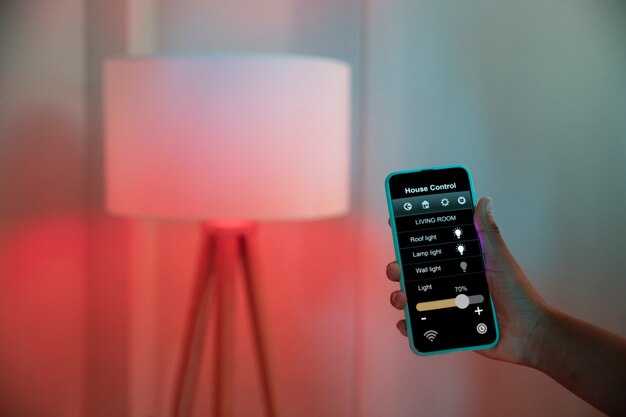
Настройка графика для освещения позволяет значительно сэкономить ресурсы и повысить комфорт в вашем пространстве. В приложении для управления освещением перейдите в раздел ‘Расписание’ или ‘Автоматизация’.
Выберите опцию ‘Добавить новое расписание’. Укажите время, когда требуется включить устройство, и выберите соответствующий день или дни недели. Например, можно установить включение на 18:00 с понедельника по пятницу для вечернего освещения.
Для выключения процессы аналогичны: задайте необходимое время завершения работы. К примеру, 23:00 по будним дням. Это позволяет выйти из помещения с уверенностью, что свет отключен автоматически.
Некоторые приложения предлагают возможность настройки ‘Локации’. Эта опция автоматически включает и выключает освещение на основе геолокации пользователя. Например, можно настроить автоматическое включение освещения, когда пользователь приближается к дому.
С учетом изменений времени или особых мероприятий, настройки можно легко изменять. Многие приложения позволяют создания нескольких сценариев для разных случаев, например, ‘Ужин’, ‘Кино’ или ‘Ночной режим’.
Периодические проверки и корректировки расписания гарантируют, что система всегда отвечает текущим требованиям. Обновляйте график в зависимости от времени года или изменений в распорядке дня.
Настройка яркости и цветовой температуры
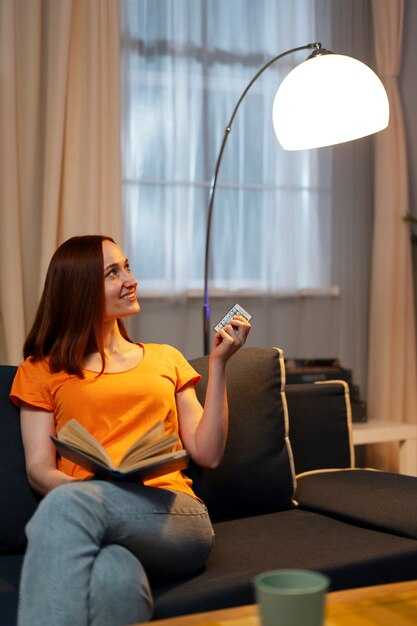
Выбор нужной яркости осуществляется через приложение для управления освещением. Обычно в интерфейсе доступен ползунок, который позволяет регулировать уровень светового потока от минимального до максимального. Для настройки рекомендуется использовать предустановленные режимы, если они доступны, например, «Чтение», «Кино» или «Ночной». Если необходимо создать свой вариант, можно настраивать уровень яркости вручную, исходя из потребностей конкретной активности.
Что касается цветовой температуры, она влияет на атмосферу в помещении. Для теплого, мягкого освещения выберите температуру в пределах 2700K-3000K. Для более холодного, бодрящего света подойдут значения 4000K-5000K. Большинство приложений предлагают цветовую палитру, где можно визуально подбирать оттенки и температуры.
Не забывайте, что соотношение между яркостью и цветовой температурой может изменять восприятие пространства. Для создания уюта используйте теплые оттенки, а для повышения концентрации и активности – холодные. Регулярно экспериментируйте с настройками для нахождения оптимального сочетания для вашего пространства.
Управление лампой с помощью голосовых команд

Для активации устройства используйте фразы: «Включи свет» или «Выключи свет». Если требуется изменить яркость, скажите: «Установи яркость на 50%». В случае нужды в изменении цвета, формулировки могут быть такими: «Сделай цвет теплым» или «Сделай цвет синем». Предусмотрите возможность создания собственных команд для индивидуального сценария.
При интеграции с голосовыми помощниками, настройте новые сцены. Например, задайте команду «Время кино», которая отключает основной свет и включает мягкую подсветку. Для быстрого доступа можно воспользоваться командами для группового управления, например, «Включи все лампы в комнате». Это существенно ускоряет процесс взаимодействия.
Регулярно обновляйте программное обеспечение устройства для оптимизации работы системы. Протестируйте различные акценты и интонации, чтобы убедиться в корректном распознавании команд. При возникновении проблем с распознаванием, проверьте качество подключения к интернету и положение микрофона.
На этапе настройки настройте график автоматической работы. Например, можно установить режим «Утро»: при пробуждении свет включается автоматически. Используйте специальные приложения для создания автоматизированных сценариев, которые интегрируются с голосовыми устройствами.
Интеграция с умным домом
Для начала необходимо загрузить приложение соответствующей системы. Далее выполните следующие шаги:
- Зарегистрируйтесь или войдите в существующий аккаунт.
- Перейдите в раздел добавления нового устройства.
- Следуйте инструкциям по выбору типа устройства и его модели.
- Подключите к Wi-Fi, убедитесь, что ваши настройки безопасности соответствуют требованиям.
После подключения настройте голосовые команды для управления. Это позволит существенно упростить взаимодействие:
- Создайте группы устройств для одновременного управления.
- Установите сценарии работы, например, «Свет под вечер» или «Утреннее пробуждение».
Регулярно обновляйте прошивки для улучшения работы и безопасности. Следите за совместимостью новых устройств.
Контролируйте использование электроэнергии через интерфейс приложения. Многие платформы предлагают статистику, что поможет вам оптимизировать потребление.
Используйте функции автоматизации для настройки расписания. Это позволит включать и выключать устройства в заданное время.
Для максимального комфорта соединяйте различные элементы умного дома, такие как термостаты и системы безопасности, чтобы достичь единой системы управления. Это создаст полный контроль над вашим пространством.
Использование заранее заданных сцен освещения
Создайте разнообразные сценарии, соответствующие вашему распорядку дня. Например, установите яркий режим для утреннего пробуждения и мягкий приглушенный свет для вечернего отдыха. Обычно в приложениях к источникам света предусмотрена возможность настройки таких сцен.
Подумайте о своих предпочтениях в освещении для разных ситуаций: яркий свет для работы, теплые оттенки для вечернего чтения или романтический ужин. Эффективно настроенные сценарии позволят быстро менять атмосферу в помещении одним нажатием кнопки.
Пользуйтесь функцией автоматического переключения сцен в зависимости от времени суток. Настройка может осуществляться на уровне приложения или через голосовые команды. Это избавит от необходимости ручного управления, особенно в рамках нагруженного графика.
Совместите сценарии с умными устройствами в доме. Например, включение расслабляющей сцены может происходить одновременно с активацией системы отопления или включением музыки. Такой подход создаст гармоничную атмосферу и упростит процесс подготовки к отдыху.
Регулярно пересматривайте и обновляйте предустановленные настройки. С изменением вашего образа жизни изменения в сценах могут быть полезны. Попробуйте добавить свежие элементы, такие как различные цветовые оттенки или изменяющиеся режимы яркости, для создания новых ощущений.
Удалённое управление светом через приложение

Для эффективного контроля освещения через приложение, установите программное обеспечение от производителя устройства. Наиболее популярные приложения включают Philips Hue, Yeelight и Xiaomi Home. При первой настройке создайте учётную запись и подключите устройство к вашей Wi-Fi сети.
Оптимальная работа приложения включает в себя следующие шаги:
- Добавление устройства: следуйте инструкциям для подключения светильника к приложению, используя QR-коды или ручной ввод.
- Группировка: создайте группы для одновременного управления несколькими источниками света. Это облегчит смену настроек.
- Настройка расписания: настройте автоматическое включение и выключение в определённое время, чтобы сэкономить электроэнергию и создать нужную атмосферу.
Также рекомендуется исследовать возможности управления с помощью голосовых помощников. Интеграция с Alexa, Google Assistant или Siri позволит вам менять уровень яркости и цветовую гамму командой в один клик.
Регулярно обновляйте приложение, чтобы получать доступ к новым функциям и улучшениям. Включение уведомлений поможет быть в курсе важных обновлений и безопасности.
Для расширенного контроля установите сценарии, комбинируя различные настройки освещения: например, режим чтения, вечеринки или расслабления.
Незаметные функции, такие как удалённый контроль, позволят вам включать свет в вашем доме, даже находясь в другом городе, что обеспечивает дополнительный уровень безопасности.
Создание группового управления несколькими лампами
Для организации сопряжения нескольких источников света создайте группу. Это позволит управлять ними одновременно, экономя время и усилия. Процесс остается простым и быстрим.
Зайдите в приложение, связанное с вашими устройствами. Найдите раздел «Группы» или аналогичный. Нажмите на кнопку добавления новой группы. Выберите все желаемые источники освещения. Убедитесь, что они соединены с одной сетью для стабильной работы.
После завершения создания группы, назначьте ей имя, чтобы упростить идентификацию. Это может быть «Гостиная» или «Кухня», что поможет в дальнейшем управлении.
С помощью такой группы можно комбинировать разные сценарии: автоматически включать все источники света при входе в помещение или менять их яркость по расписанию. Проверьте доступные автоматизации и настройте их под свои предпочтения.
Не забудьте протестировать созданную группу, чтобы убедиться в правильной работе. Если что-то не так, проверьте соединение и настройки каждого светильника. В некоторых случаях может понадобиться обновление прошивки или перезагрузка устройств.
Открытие и использование дополнительных функций
Проверьте приложение, установленное для управления вашим устройством. В большинстве случаев разработчики включают режимы, такие как ночной, динамический или режимы сценариев, которые помогут настроить освещение под конкретные нужды.
Изучите возможности интеграции с другими системами. Например, если есть возможность подключения к умному дому, настройте выполнение определённых действий при активации датчиков движения или открытия двери. Это значительно увеличит функционал.
Исследуйте варианты автоматизации. Настройте график работы, учитывая ваше расписание. Большинство приложений позволяет программировать включение и отключение в определённые часы, что поможет сэкономить электроэнергию.
Обратите внимание на функцию голосового управления. Если совместимо, настройте управление через голосовых помощников, таких как Алиса, Google Assistant или другие. Это упростит взаимодействие и добавит удобства в повседневной жизни.
Используйте различные цветовые температуры и оттенки. К примеру, для рабочего времени выбирайте яркий холодный свет, а для вечера более тёплый и мягкий. Это может положительно сказаться на настроении и продуктивности.
Периодически проверяйте наличие обновлений приложения и прошивки устройства. Это обеспечит доступ к новым функциям и улучшенным возможностям. Некоторые производители добавляют новые режимы или специфические настройки с каждым обновлением.
Не забывайте о совместимости с другими устройствами. Вечерние сценарии со звуковыми системами или другими гаджетами позволят создать уникальную атмосферу. Пробуйте различные комбинации для поиска оптимального для себя решения.
Записывайте свои предпочтения и настройки. Это поможет управляющему приложению предложить интересные варианты, основываясь на ваших действиях. Настраивайте систему под свои нужды и эксперименты.
Решение распространённых проблем с умной лампой
Если устройство не подключается к сети, проверьте, активен ли Wi-Fi и соответствует ли частота 2.4 ГГц. Некоторые модели требуют именно эту частоту для успешного соединения.
При возникновении проблем со сменой цветовой температуры или яркости, убедитесь, что приложение обновлено до последней версии. Если обновление не помогло, перезагрузите устройство через приложение или выключите и включите питание.
При сбое работы с голосовыми помощниками проверьте настройки и разрешения в приложении. Возможно, потребуется повторная авторизация или синхронизация с другим устройством.
Если функция автоматизации не срабатывает, убедитесь, что условия срабатывания заданы правильно. Проверьте, работает ли геолокация, если задействована функция ‘по месту нахождения’.
Чтобы справиться с проблемами стабильности соединения, попробуйте изменить расположение маршрутизатора. Оптимальное расстояние между маршрутизатором и прибором должно составлять не менее 10 метров без преград.
Если лампа начинает мигать, убедитесь в её совместимости с использованием диммеров. Некоторые устройства могут не поддерживать диммирование, что приводит к подобным эффектам.
- Обновление прошивки устройства.
- Проверка совместимости с другими устройствами.
- Перезагрузка всех компонентов сети.
- Проверка о наличии неисправностей в электрооборудовании.
Для устранения сетевых сбоев попробуйте сбросить устройство к заводским настройкам. Это поможет решить множество технических неполадок.
Обновление прошивки и приложений
Регулярные обновления прошивки и приложений недоступных устройств – важный шаг к оптимизации их работы и обеспечению безопасности. Следует проверять доступные обновления в приложении, которое взаимодействует с устройством, или на официальном сайте производителя.
Большинство современных решений имеют встроенную функцию автоматического обновления. Необходимо убедиться, что она включена, что существенно сократит потребность в ручных проверках обновлений.
При наличии значительных обновлений в прошивке, система может предложить уведомление. Важно следовать указанным инструкциям для корректного завершения процесса. Рекомендуется периодически запускать приложение и проверять наличие новых версий для повышения функционала.
Перед началом загрузки новой версии, желательно ознакомиться с описанием изменений, чтобы понять, какие возможности будут добавлены или улучшены. Следует учитывать, что в редких случаях обновления могут вызывать конфликты с существующими настройками, поэтому создание резервной копии параметров актуально.
Для успешного обновления стоит обеспечить стабильное соединение с интернетом. Лучше всего это сделать через Wi-Fi, особенно если обновление требует значительных объемов данных. В случае проблем с подключением, следует выполнить перезагрузку устройства, а затем повторить попытку.
Обновления проходят незаметно для пользователя, однако их отсутствие может привести к замедлению работы или уязвимостям в безопасности. Поддержка со стороны разработчиков часто оказывается полезной при возникновении вопросов, связанных с обновлениями или работой программного обеспечения.
Оптимизация энергопотребления умной лампы
Изменение настроек яркости и цветовой температуры может существенно сократить расход энергии. Выбор теплого света вместо холодного позволит снизить потребление до 15%.
Программирование автоматического отключения после определенного времени работы – еще один действенный способ. Установите таймер на 30 минут для освещения в коридоре или ванной.
Использование сценариев для различных ситуаций также помогает снизить расход. Например, настройка вечернего режима с пониженной яркостью позволит сократить энергозатраты во время отдыха.
Интеграция с датчиками движения предотвратит ненужное включение в пустых помещениях, уменьшив расход на 20%.
Регулярное обновление программного обеспечения устройства может оптимизировать работу и улучшить потребление. Следите за последними версиями приложений для управления.
Расстановка освещения также важна. Например, использование одного источника света для освещения всей комнаты вместо нескольких поможет сэкономить электроэнергию.
Убедитесь в наличии режима «энергосбережения». Многие модели предлагают специальный режим, который автоматически регулирует яркость в зависимости от времени суток или окружающего света.
Значительная экономия достигается за счет использования группировки. Управление несколькими источниками света одновременно позволяет избежать перегрузки и неэффективного использования ресурсов.