Загрузите приложение, соответствующее вашему устройству, на смартфон. Выберите тип оборудования и создайте аккаунт, если это необходимо. Обратите внимание на совместимость устройства с вашим мобильным телефоном.
Активируйте Bluetooth на телефоне и включите питание устройства. В приложении выполните поиск доступных светящих приборов. Пусть оборудование войдет в режим сопряжения, чтобы его можно было обнаружить.
Следующий шаг – настройка подключения. Введите данные своего аккаунта в приложении и выполните все указания на экране. Параметры могут отличаться в зависимости от бренда, используемого вами. Убедитесь, что ваш смартфон и управление находятся в одной сети Wi-Fi.
После завершения настройки используйте голосовые команды для управления. Не забудьте проверить, правильно ли распознаются команды помощником, и при необходимости откалибруйте настройки.
Выбор совместимой умной лампы
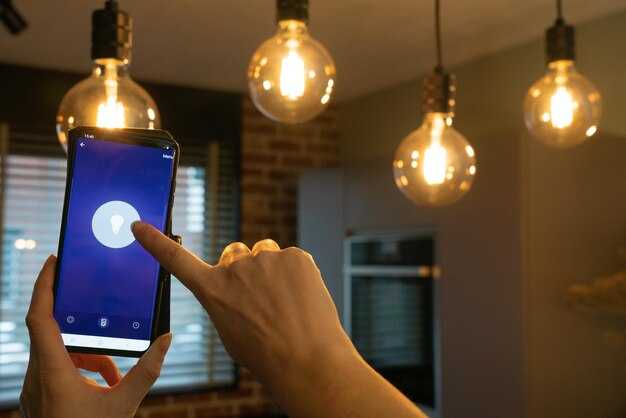
При выборе подходящего светильника обратите внимание на наличие поддержки голосовых помощников. Изучите спецификации устройства, чтобы подтвердить совместимость с системами управления, такими как «Яндекс». Это может быть указано на упаковке или в описании продукта на сайте производителя.
Рекомендуется выбирать модели, которые используют протоколы работы с умными устройствами, например, Zigbee или Wi-Fi, так как они обеспечивают более стабильное соединение. Важно ознакомиться с отзывами пользователей и рейтингами, чтобы удостовериться в надежности и функциональности.
Обратите внимание на ассортимент брендов. Такие компании, как Xiaomi, TP-Link, Philips Hue и Yeelight имеют хорошие отзывы и рекомендации. Сравните цены, качество и доступные функции, такие как регулировка яркости или изменение цветовой температуры.
| Бренд | Протоколы | Функции | Рейтинг |
|---|---|---|---|
| Xiaomi | Zigbee, Wi-Fi | Регулировка яркости, 16 миллионов цветов | 4.8 |
| TP-Link | Wi-Fi | Регулировка яркости, расписания | 4.7 |
| Philips Hue | Zigbee | Регулировка яркости, интеграция с другими устройствами | 4.9 |
| Yeelight | Wi-Fi | Регулировка цвета, музыкальный режим | 4.6 |
Не забывайте учитывать качество сборки и сроки гарантии. Это поможет избежать проблем с работой устройства в дальнейшем. Сравнивайте технические характеристики и читайте независимые обзоры для более полного представления о продукте.
Необходимое оборудование для подключения
Для интеграции светового устройства с голосовым помощником необходимо следующее оборудование:
| Компонент | Описание |
|---|---|
| Сенсорная LED-лампа | Убедитесь, что модель поддерживает Wi-Fi и совместима с выбранной системой управления. |
| Маршрутизатор | Необходим для соединения с интернетом. Должен работать на частоте 2.4 ГГц, так как многие устройства используют именно этот диапазон. |
| Смартфон или планшет | Для установки и настройки приложения, управляющего освещением. |
| Приложение | Скачайте и установите приложение, соответствующее модели лампы, из магазина приложений. |
| Доступ к сети Интернет | Стабильное соединение необходимо для удаленного управления и настройки устройств через приложение. |
Обратите внимание на совместимость элементов системы, чтобы обеспечить стабильную работу всего оборудования.
Установка приложения для управления лампой
Скачайте приложение, совместимое с вашим устройством, из Google Play или App Store. Для этого откройте соответствующий магазин приложений на смартфоне. В строке поиска введите название программы, связанной с вашим осветительным прибором.
Выберите приложение из списка результатов. Убедитесь, что оно разработано фирмой-производителем. Это гарантирует лучшие функциональные возможности и совместимость.
Нажмите на кнопку «Установить» и дождитесь завершения загрузки. По окончании процесса откройте приложение, чтобы приступить к настройкам. Возможно, потребуется создать учетную запись или войти в уже существующую. Внимательно следуйте инструкциям на экране для корректной настройки.
После установки проверьте, доступно ли приложение для управления устройствами, и протестируйте его функциональность. Обратите внимание на настройки подключения к Wi-Fi, так как они являются основными для взаимодействия с осветительными приборами.
Создание учётной записи в приложении
Загрузите приложение из App Store или Google Play. Установите его на мобильное устройство и откройте.
На главном экране выберите опцию регистрации. Вам могут предложить ввести номер телефона или адрес электронной почты для создания профиля.
Введите действующие контактные данные. После этого получите код подтверждения через SMS или на электронную почту.
Введите полученный код в соответствующее поле и завершите регистрацию, создав пароль. Рекомендуется использовать сочетание букв, цифр и специальных символов для повышения безопасности.
Завершив процесс, ознакомьтесь с условиями использования и политикой конфиденциальности, после чего подтвердите согласие.
Теперь вы можете войти в приложение, используя созданные учетные данные. При входе могут быть предложены дополнительные настройки для синхронизации с вашими устройствами.
Подключение лампы к Wi-Fi сети

Перед тем как начинать процесс инициализации, убедитесь, что выбранные устройства совместимы с вашей сетью 2.4 ГГц, так как многие подобные изделия не поддерживают 5 ГГц.
- Загрузите приложение, соответствующее вашему оборудованию, из официального магазина.
- Создайте учетную запись или выполните вход в существующую.
- Включите устройство и активируйте режим сопряжения. Порядок активации может отличаться, обратитесь к мануалу, если необходимо.
- Перейдите в раздел добавления нового устройства в приложении.
- Следуйте указаниям на экране, выберите вашу Wi-Fi сеть и введите пароль. Убедитесь в правильности введенных данных.
- Подтвердите подключение. Ожидайте, пока индикатор на устройстве перестанет мигать, что указывает на успешное соединение.
- После завершения процесса, новое устройство появится в списке доступных в приложении.
Проверьте работоспособность после завершения всех этапов – покачайте свайпом в приложении, чтобы убедиться, что управление активировано.
Настройка лампы в мобильном приложении
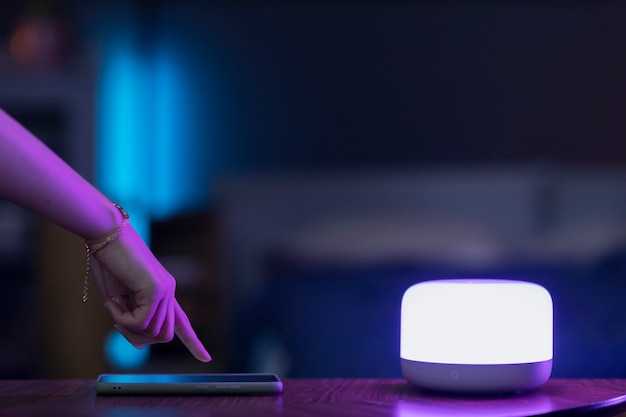
Откройте приложение для управления устройствами. Если у вас еще нет приложения, загрузите его из магазина приложений. Запустите приложение и создайте учетную запись или войдите в существующую.
Перейдите в раздел добавления нового устройства. Обычно он обозначается иконкой «+» или вкладкой «Добавить устройство». Выберите тип вашего освещения из списка доступных категорий.
Убедитесь, что ваш источник света включен и находится в режиме синхронизации. Для этого следуйте инструкциям на экране или обратитесь к руководству пользователя. Часто требуется включить и выключить источник света несколько раз.
После того как устройство будет обнаружено, нажмите на него и следуйте указаниям для настройки. Вам потребуется ввести данные Wi-Fi сети – выберите сеть и укажите пароль для подключения.
После успешного подключения вы сможете настроить параметры работы: яркость, цвет и режимы освещения. Также можно провести тестирование, чтобы удостовериться в корректной работе.
Сохраните настройки и вернитесь на главный экран приложения. Теперь управление новым источником света доступно через приложение и голосовые команды.
Включение режима управления голосом
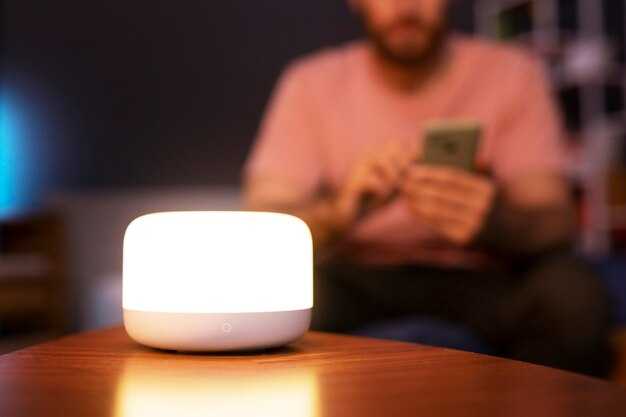
Для активации голосового контроля выполните следующие действия:
- Откройте приложение для управления устройствами на вашем мобильном устройстве.
- Перейдите в раздел настроек или управления устройствах.
- Найдите опцию ‘Голосовое управление’ или аналогичную.
- Включите эту функцию, установив соответствующий переключатель в активное положение.
- Если требуется, дайте необходимые разрешения для голосового управления.
После активации можно использовать команды для изменения режима работы, яркости и цвета. Убедитесь, что ваш смартфон или другой контролирующий девайс находится на одной сети с устройством.
Настройте сценарии команд, чтобы упростить управление. Например, создайте группы для быстрого доступа.
Связывание лампы с Алисой
Для интеграции устройства с голосовым помощником выполните следующие действия:
- Убедитесь, что источник света подключен к сети и находится в рабочем состоянии.
- Скачайте и установите мобильное приложение для управления освещением (обычно доступно на iOS и Android).
- Создайте учетную запись в приложении, если ещё не сделали этого.
- Следуйте инструкциям для добавления нового устройства – выберите тип источника и модель из списка.
- Переведите устройство в режим подключения (обычно путем удерживания кнопки на корпусе устройства, пока не начнет мигать индикатор). Проверяйте инструкции для конкретной модели.
- После успешного подключения к приложению проверьте управляемость освещением через него.
- Перейдите в настройки приложения и найдите опцию интеграции с голосовыми помощниками.
- Выберите нужного помощника из предложенного списка и следуйте указаниям для авторизации.
- После успешной настройки, освещение станет доступно для управления с помощью голосовых команд.
Корректное выполнение всех шагов обеспечит успешное управление освещением с помощью голосовых команд.
Проверка соединения с Алисой
Зайдите в приложение, используемое для управления устройством. Найдите раздел, посвященный психологическим настройкам или интеграциям. Убедитесь, что вы видите ваше устройство в списке доступных.
Подключите смартфон к той же сети Wi-Fi, что и интеллектуальный светильник. Это необходимое условие для успешного взаимодействия между устройствами.
В случае, если устройство не отображается, перезапустите его и приложение. Это может помочь устранить временные проблемы с соединением.
Если все еще возникают затруднения, откройте настройки вашего устройства и выполните повторный поиск новых устройств. Убедитесь, что оно готово к взаимодействию, и проверьте специальный режим, если такой предусмотрен.
Отправьте голосовую команду, чтобы проверить, распознает ли Алиса ваше устройство. Сформулируйте команду четко и уверенно.
Протестируйте управление устройством через приложение и голосовые команды: попробуйте включить и выключить освещение, изменить яркость, переключить сценарии. Если реакция отсутствует, убедитесь в правильности подсоединения и настройках.
Управление лампой через голосовые команды
Для активации освещения используйте команду “Включи [название устройства]”. Если необходимо изменить яркость, скажите “Уменьши яркость [название устройства]” или “Увеличь яркость [название устройства]”. Для создания настроения подойдёт команда “Установи [название сцены или цвета] на [название устройства]”.
Возможность групповое управление также доступна. Например, команда “Включи свет в комнате” позволит активировать несколько источников одновременно, если они объединены в одну группу. Чтобы отключить освещение, используйте команду “Выключи [название устройства]”.
Не забывайте уточнять название изделия для точности выполняемых команд, особенно если в доме присутствует несколько источников света разных типов. С помощью команды “Настрой [название устройства] на [установка]” можно задать определенные параметры, такие как цвет или режим работы.
С помощью команд можно легко управлять освещением даже на расстоянии, что обеспечивает удобство и комфорт в повседневной жизни. Всегда проверяйте актуальность названий и функциональности, так как они могут варьироваться в зависимости от подключённых устройств и их характеристик.
Настройка сценариев и автоматизаций
Для создания автоматизаций выполните следующие действия:
- Откройте нужное приложение для управления устройствами.
- Перейдите в раздел ‘Сценарии’ или ‘Автоматизации’.
- Выберите опцию ‘Добавить новый сценарий’ или ‘Создать автоматизацию’.
Далее определите триггер, который будет запускать действие:
- Выберите условие, например, время суток, изменение температуры или включение другого устройства.
- Укажите конкретные параметры, такие как время: ‘Каждый день в 20:00’.
После установки триггера, нужно задать действие:
- Выберите ‘Включить’ или ‘Выключить’ и укажите устройство.
- Можно также задать яркость, цвет или режим работы (например, ‘Теплый свет’).
Завершите процесс, нажав ‘Сохранить’ или ‘Готово’. Проверьте, работает ли сценарий, протестировав его вручную или ожидая наступления триггера.
Для сложных сценариев можно добавить дополнительные действия, выбирая ‘Добавить еще одно действие’ в процессе редактирования сценария.
Регулярно обновляйте автоматизации для их оптимизации в соответствии с изменениями в вашем распорядке и привычках.
Обновление прошивки умной лампы
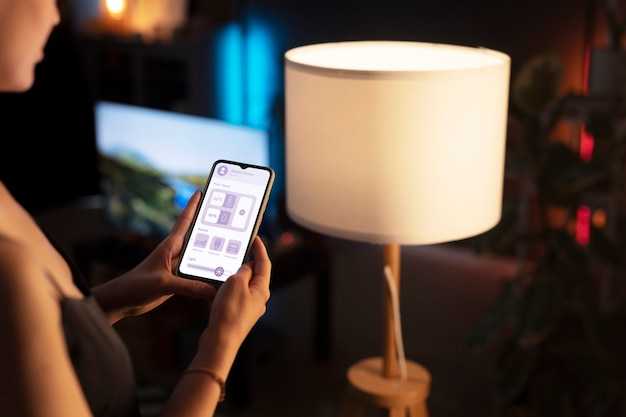
Регулярно проверяйте наличие обновлений программного обеспечения с помощью приложения, связанного с устройством. Зайдите в раздел настроек и выберите пункт ‘Обновление прошивки’. Если доступна новая версия, запустите загрузку и установку, следуя указаниям на экране.
Для успешного обновления убедитесь, что оборудование подключено к стабильной сети Wi-Fi и имеет достаточный уровень заряда. Важно не отключать устройство во время процесса, так как это может привести к его неработоспособности.
Если устройству требуется перезагрузка для завершения обновления, дождитесь, пока оно полностью загрузится. После этого проверьте корректность работы, изменив режимы яркости или цвета. Если функции работают некорректно, повторите процесс или обратитесь в службу поддержки.
Решение распространённых проблем с подключением
Убедитесь, что ваш девайс и источник питания находятся в пределах рабочего диапазона. Часто проблемы возникают из-за удаления от роутера или слишком слабого сигнала Wi-Fi.
Проверьте, активирован ли режим совместимости, если он доступен. Это может помочь устранить сложности при взаимодействии с различными устройствами.
Если процесс не завершён, попробуйте перезагрузить устройства. Отключите и повторно включите питание оборудования. Это частое решение для устранения ошибок во время синхронизации.
Заслуживает внимания правильный выбор сетевого стандарта, убедитесь, что ваш гаджет поддерживает нужный формат (2.4 ГГц или 5 ГГц) и соответствует вашему роутеру.
Если интеграция не проходит, стоит заново выполнить настройку. Удалите устройство из приложения и повторите процесс установки с нуля.
Не пренебрегайте обновлением программного обеспечения. Устаревшие версии могут стать причиной конфликтов или неправильной работы функций.
При необходимости проверьте наличие помех. Расположение других беспроводных устройств вблизи может вызывать затруднения. Переместите их подальше от маршрутизатора.
В некоторых случаях может помочь сброс настроек устройства до заводских. Этот шаг часто позволяет устранить проблемы, которые не решаются обычными методами.