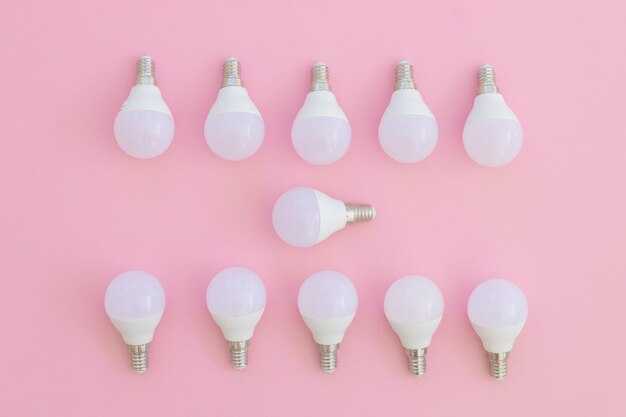
Сначала убедитесь, что устройство находится в пределах досягаемости Wi-Fi вашей сети. Используйте двухдиапазонный маршрутизатор для предотвращения проблем с подключением. Подключите прибор к источнику питания и включите его, следя за индикаторами, которые могут сигнализировать о готовности к настройке.
Следующий этап заключается в загрузке приложения, связанного с вашим устройством. Скачайте его из магазина приложений, затем создайте учетную запись, если это требуется. После успешно завершенной регистрации выполните поиск новой инсталляции, выбрав нужный тип прибора из списка доступных.
На экране появятся инструкции. Возможно, необходимо будет отсканировать QR-код или ввести данные о вашей сети. Убедитесь, что пароль к Wi-Fi введен правильно. Когда установка завершится, попробуйте управлять прибором через приложение или голосовые команды, чтобы проверить, что всё работает корректно.
Определение совместимости умной лампочки с системой Алиса
Проверка совместимости устройств с голосовым помощником включает несколько ключевых шагов.
- Убедитесь, что ваша освещенность поддерживает Wi-Fi на частотах 2.4 ГГц, так как большинство моделей работают именно в этом диапазоне.
- Проверьте наличие интеграции с системой через приложение. Многие производители указывают совместимость с голосовыми системами в описании товара.
- Исследуйте поддержку протоколов. Протоколы, такие как MQTT, Zigbee или Z-Wave, могут указывать на возможность функционирования с голосовыми интерфейсами.
- Обратите внимание на советы пользователей и обзоры. Пользовательские отзывы помогают понять, как продукция работает в реальных условиях.
Важно установить мобильное приложение владельца для настройки и управления функциями на среднем интерфейсе. Часто производитель предоставляет подробные инструкции для настройки устройства с аналогичными системами.
При необходимости проверьте обновления прошивки. Производители иногда выпускают обновления, расширяющие поддержку сторонних платформ.
Выбор приложения для управления лампочкой

Рекомендуем установить приложение ‘Яндекс СмартДом’ для полноценного контроля. Это приложение совместимо с самыми распространенными моделями осветительных устройств и позволяет выполнять настройку с минимальными усилиями.
В ходе установки потребуется создать учетную запись, если ее еще нет. Сначала загрузите ‘Яндекс СмартДом’ через магазин приложений для вашей операционной системы. После установки откройте приложение и следуйте инструкциям на экране, чтобы привязать осветительный прибор к вашему аккаунту.
Обратите внимание на наличие обновлений приложения, так как они могут улучшить функциональность и расширить возможности взаимодействия с оборудованием. В разделе ‘Настройки’ можно выбрать язык и установить режим оповещений для удобства.
Также стоит рассмотреть возможность установки дополнительных плагинов и подключение к другим устройствам в системе ‘Умный дом’. Это позволит создать единый интерфейс для управления всеми элементами обстановки, включая освещение, климат и безопасность.
Если устройство не обнаруживается, проверьте подключение к сети Wi-Fi и убедитесь, что прибор находится в зоне действия сигнала. При возникновении трудностей ознакомьтесь с разделом поддержки в приложении для получения специфической информации по решению проблем.
Подключение лампочки к сети Wi-Fi
Для успешного соединения с вашей беспроводной сетью следуйте приведённым шагам.
- Убедитесь, что устройство включено и готово к настройке. Часто требуется открыть приложение для управления.
- Перейдите в раздел добавления нового устройства в приложении. Обычно он имеет название ‘Добавить устройство’ или ‘Настройка нового устройства’.
- Выберите тип прибора из предложенного списка. Необходимо найти нужную категорию, чтобы избежать ошибок.
- Когда устройство будет активировано, оно начнёт генерировать специальную Wi-Fi сеть. Подключитесь к этой сети через настройки вашего смартфона.
- Вернитесь в приложение и следуйте инструкциям для ввода данных вашей домашней сети. Убедитесь, что вводите правильный пароль, обращая внимание на регистр символов.
- По завершении процесса настройки, дождитесь подтверждения о завершении. Иногда требуется перезагрузка устройства для активации всех функций.
Если возникли трудности, проверьте стабильность Wi-Fi и возможность подключения других устройств. Также возможно, что требуется обновление программного обеспечения лампы или приложения для управления ею.
Создание аккаунта в приложении для управления

Чтобы воспользоваться функционалом для управления устройствами, необходимо зарегистрироваться в соответствующем приложении. Запустите приложение и выберите опцию регистрации.
Введите свой номер телефона. После этого на указанный номер придет SMS с кодом подтверждения. Введите полученный код в предложенное поле.
После подтверждения номера вам потребуется создать пароль. Он должен содержать как минимум восемь символов, включая буквы и цифры. Избегайте использования очевидных паролей.
Далее будут предложены настройки профиля. Введите ваше имя и выберите аватар, если это необходимо. Это поможет идентифицировать ваш аккаунт среди других пользователей.
После завершения всех этапов нажмите кнопку ‘Зарегистрироваться’. Проверьте свою электронную почту на наличие письма с подтверждением, если приложение требует дополнительной аутентификации.
При успешной регистрации вы сможете войти в приложение, используя номер телефона и созданный пароль. В дальнейшем сохраняйте данные в безопасном месте для легкого доступа.
| Шаг | Действие |
|---|---|
| 1 | Загрузите приложение и запустите его. |
| 2 | Введите номер телефона. |
| 3 | Получите и введите SMS-код. |
| 4 | Создайте надежный пароль. |
| 5 | Заполните профиль и нажмите ‘Зарегистрироваться’. |
После успешного создания аккаунта вы готовы к управлению устройствами через приложение. Следующий шаг – подключение вашего оборудования к системе. Подробности о дальнейших действиях будут рассмотрены в следующем разделе.
Добавление лампочки в приложение на смартфоне
Воспользуйтесь мобильным приложением для управления устройством. Убедитесь, что ваш смартфон подключен к той же Wi-Fi сети, что и осветительный прибор.
Затем откройте приложение и перейдите в раздел добавления нового устройства. Обычно этот пункт обозначен иконкой «+» или надписью «Добавить устройство». Выберите соответствующую категорию, в данном случае – освещение.
Приложение просканирует вашу сеть и предоставит список доступных для подключения устройств. Найдите нужный объект в списке. Если завершаете настройку впервые, возможно, придется нажать кнопку на самом приборе для активации режима подключения, чтобы он стал видимым для приложения.
После нахождения устройства следуйте инструкциям на экране. На этом этапе может потребоваться ввод пароля от вашей Wi-Fi сети. Убедитесь, что он введен корректно без пробелов в начале и конце.
При успешном подключении вы увидите сообщение об этом. Теперь управление освещением доступно через приложение. Попробуйте изменить яркость или цвет, чтобы убедиться, что все работает как надо.
Настройка голосовых команд для управления лампочкой

Для активации управления освещением с помощью голосовых команд необходимо сначала удостовериться, что приложение для взаимодействия с устройством установлено на вашем смартфоне. Проверьте наличие последней версии, чтобы избежать проблем при настройке.
Создайте профиль для голосового управления. В приложении найдите раздел с настройками и выберите пункт, отвечающий за голосовые команды. Активируйте опцию, позволяющую распознавать ваши команды.
Задайте произношение основных команд в настройках. Например, установите «включи свет» или «выключи свет». Можно использовать и более креативные фразы, такие как «освети комнату» или «погаси лампу». Убедитесь, что команды легко запоминаются.
Проверьте работоспособность каждого запроса, произнося команды в разных условиях освещения и громкости. Настройте чувствительность микрофона, чтобы устройства реагировали даже на шепот.
Ежедневно экспериментируйте с новыми запросами. Это поможет улучшить восприятие и адаптацию. Обратите внимание на изменения в распознавании команд и вносите коррективы по мере необходимости.
Делитесь с окружающими, какие команды работают наилучшим образом, чтобы облегчить процесс общения с техникой в вашем доме. Не забывайте о регулярном обновлении приложения для стабильной работы функций, связанных с голосовым управлением.
Применение сценариев для автоматизации освещения
Создайте сценарии для управления освещением в зависимости от времени суток. Например, можно установить включение света в 18:00 и его выключение в 23:00. Это обеспечит необходимый уровень освещения в вечернее время при минимальных усилиях.
Сценарии, основанные на событиях, также полезны. Настройте включение света при входе в помещение или включении музыкальной системы. Это обеспечит уютную атмосферу без лишних действий.
Используйте геолокацию для автоматизации. Добавьте функцию, которая включит свет при вашем прибытии домой, а при уходе – выключит его. Такой подход исключает необходимость вручную управлять освещением, когда вы заняты.
Комбинируйте различные устройства. Создайте сценарий, который синхронизирует свет с термостатом. Например, при увеличении температуры в помещении свет будет автоматически выключаться, позволяя экономить электроэнергию.
Не забывайте о сценариях для специальных случаев. Например, установите режим ‘Кино’, который приглушит свет и создаст комфортную атмосферу для просмотра фильмов. Такой подход повысит качество отдыха и сделает его более насыщенным.
Регулярно обновляйте и адаптируйте сценарии под свои нужды. Это позволит добиться максимального удобства и функциональности в управлении освещением. Используйте доступные инструменты для анализа и настройки сценариев, чтобы создать идеальные условия в вашем пространстве.
Обновление прошивки лампочки через приложение
Запустите приложение на своем смартфоне и убедитесь, что оно подключено к интернету. Перейдите в раздел параметров устройства и выберите свою лампу.
Если доступно обновление, вы увидите уведомление или кнопку в формате ‘Обновить’. Нажмите на нее, чтобы начать процесс. Убедитесь, что лампа включена и находится в диапазоне действия вашего маршрутизатора.
Следите за процессом на экране – обычно он занимает несколько минут. Не отключайте питание лампы во время обновления. После завершения, приложение уведомит вас об успешном завершении операции.
Для возврата к предыдущей версии прошивки или устранения неполадок, обратитесь в службу поддержки производителя. Регулярно проверяйте наличие обновлений для улучшения функционала и безопасности.
| Шаг | Описание |
|---|---|
| 1 | Откройте приложение и перейдите в раздел устройств. |
| 2 | Выберите лампу и проверьте наличие обновлений. |
| 3 | Запустите процесс обновления. |
| 4 | Ждите завершения. Не отключайте питание. |
| 5 | Убедитесь в успешном обновлении через уведомление в приложении. |
Решение проблем при подключении лампочки
Если устройство не реагирует на команды, проверьте, включен ли беспроводной маршрутизатор. Без активного интернета управление не будет доступно.
Обратите внимание на совместимость. Перед покупкой уточните, поддерживается ли устройство вашим виртуальным помощником.
Если не удаётся установить связь, выполните перезагрузку устройства. Отключите его от сети на несколько минут, затем подключите снова.
Сбросьте настройки до заводских. Для этого найдите кнопку на корпусе и удерживайте её в течение нескольких секунд, пока не замигает индикатор.
Проверьте, находится ли гаджет в пределах досягаемости роутера. Уменьшите расстояние между устройствами для улучшения сигнала.
Если приложение не обнаруживает прибор, попробуйте обновить версию программного обеспечения на смартфоне или планшете.
Следите за стабильностью интернета. Если он медленный или периодически прерывается, это может быть причиной проблем.
Если возникли трудности с идентификацией, убедитесь, что вы вводите правильные учётные данные для доступа.
При возникновении вопросов или сложностей с доступом к службе поддержки, просмотрите инструкции по установке на сайте производителя.
Управление несколькими лампочками в одной сети

Для работы с несколькими источниками света в одной сети рекомендуется использовать одинаковую модель, что упрощает процесс настройки и управления. После этого следуйте этим шагам:
- Убедитесь, что все устройства подключены к одной Wi-Fi сети, оптимально на частоте 2.4 ГГц.
- Из приложения для управления создайте группу или сцену, где объедините все источники. Это позволяет управлять ими одновременно.
- Настройте голосовые команды для управления группой через ассистента. Например, можно создать команду ‘включить свет’ для всей группы.
- Регулярно проверяйте обновления приложений, чтобы обеспечить совместимость и расширенные функции.
При необходимости можете установить различные сценарии автоматизации, чтобы включение или выключение света происходило по расписанию или реагировало на другие условия, например, на движение. Это добавит удобства в использовании.
Обратите внимание на возможность работы с несколькими платформами. Если ваши устройства поддерживают интеграцию с другими системами умного дома, это значительно расширит их функционал.
Не забудьте проверить количество одновременно подключенных устройств к вашему роутеру, так как некоторые модели имеют ограничения по количеству соединений.