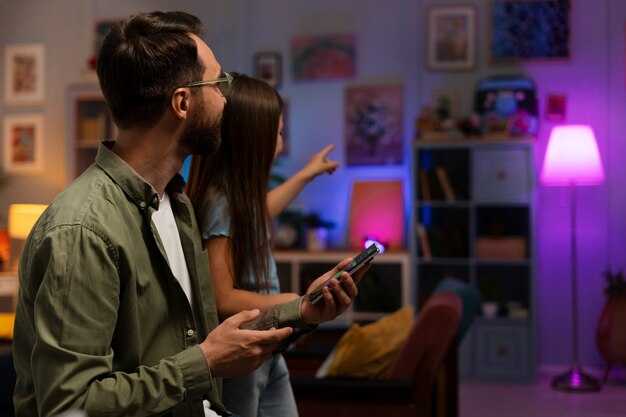
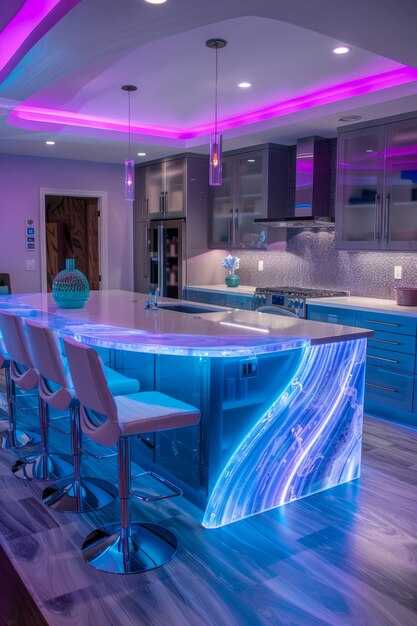
Прямо сейчас многие устройства позволяют создать идеальную атмосферу благодаря простым действиям. Важно знать, что для подключения не требуется особая техническая подготовка. Первым делом убедитесь, что устройство совместимо с вашим маршрутизатором и системой управления, а также загрузите соответствующее приложение на свой смартфон.
После установки приложения следует авторизоваться и создать учетную запись. Приняв приглашение к добавлению нового устройства, откройте настройки Wi-Fi вашего телефона. Выберите сеть, обозначенную производителем, и подключитесь к ней. Вернитесь в приложение, где устройство будет автоматически обнаружено.
Следующий этап – это настройка параметров освещения. В приложении выберите предпочитаемые режимы работы: дневное, теплое или цветное освещение. После этого можно задать расписание работы, которое позволит автоматически регулировать яркость и цвет в зависимости от времени суток.
Для интеграции с голосовыми помощниками, такими как Алиса или Google Assistant, следуйте инструкциям в приложении. Синхронизация занимает короткое время и позволяет управлять освещением без лишних усилий.
Теперь ваше пространство готово к настройкам, создающим уютную атмосферу для любых мероприятий. Надеемся, приведенные шаги сделают процесс максимально комфортным и утешительным.
Выбор подходящей умной лампы для вашего дома

При выборе подходящего источника света важно учитывать тип подключения. Если планируете управлять освещением через Wi-Fi, убедитесь, что у вас есть стабильный интернет. Для более простого контроля подойдут модели на базе Bluetooth.
Оцените цветовую температуру: теплый свет создает уютную атмосферу, тогда как холодный подходит для работы и концентрации. Модели с изменяемой температурой позволят адаптировать освещение под любые задачи.
Проверьте совместимость с другими устройствами. Некоторые марки предлагают интеграцию с системами умного дома, такими как Google Home или Amazon Alexa, что делает управление более удобным.
Обратите внимание на мощность и яркость. Лампы с регулируемой яркостью обеспечивают возможность настроить свет в зависимости от времени суток и настроения.
Не забудьте о дизайне. Некоторые устройства имеют стильный внешний вид, который может дополнить ваш интерьер, так что выбирайте то, что соответствует вашему вкусу.
Не игнорируйте срок службы. Качественные модели работают дольше и требуют реже замены, что снизит затраты в долгосрочной перспективе.
Подготовка к установке: что нужно знать заранее

Изучите совместимость вашего устройства с системой управления. Убедитесь, что приложение, необходимое для функционирования системы, доступно для вашей операционной системы и корректно работает на мобильном устройстве.
Убедитесь в стабильности интернет-соединения. Использование Wi-Fi с подходящей мощностью и надежностью имеет первостепенное значение для обеспечения бесперебойной работы. Проверьте настройки роутера и наличие необходимых частот.
Изучите расположение источников питания. Лампочки часто нуждаются в доступе к электрическим розеткам. Убедитесь, что в зоне установки есть подходящее освещение и доступ к силовым цепям.
Обратите внимание на ваши предпочтения по освещению. Сделайте замеры высоты потолков и определите, где будет максимально комфортно получать свет. Это поможет выбрать оптимальные параметры для будущего настроенного устройства.
Посмотрите отзывы пользователей выбранной модели. Заручитесь мнением тех, кто уже использует подобные устройства. Это может помочь избежать распространённых ошибок при установке и эксплуатации.
Подготовьте приложения и обновления. Загрузите необходимое программное обеспечение и убедитесь, что оно обновлено до последней версии. Это упростит дальнейшую интеграцию и взаимодействие с устройством.
| Шаг | Рекомендации |
|---|---|
| Проверка совместимости | Убедитесь, что устройство совместимо с системой управления и приложением. |
| Стабильность Wi-Fi | Оцените мощность и надежность вашего интернет-соединения. |
| Доступ к электричеству | Проверьте наличие розеток и источников питания в зоне установки. |
| Предпочтения по освещению | Оцените высоту потолков и комфортное расположение для освещения. |
| Отзывы пользователей | Изучите мнения людей, которые уже используют подобные устройства. |
| Программное обеспечение | Загрузите и обновите необходимое приложение перед началом работы. |
Скачивание и установка приложения для управления лампой
Перейдите в Google Play или App Store в зависимости от вашей операционной системы. В строке поиска введите название приложения, например, ‘Smart Light’ или ‘Home Lighting Control’. Выберите соответствующее приложение из списка. Проверьте, чтобы оно имело положительные отзывы и высокую оценку.
Нажмите на кнопку ‘Установить’. После завершения загрузки откройте приложение. При первом запуске потребуется предоставить доступ к местоположению и уведомлениям для полноценной работы.
Следуйте инструкциям на экране. Обычно потребуется создать учетную запись или войти с использованием уже существующего логина. Для настройки соединения с устройством активируйте Bluetooth на телефоне, если используется такая технология для подключения.
После успешного подключения вы сможете настроить параметры работы и выбрать желаемые сценарии освещения. Проверяйте обновления приложения для актуализации функций и улучшений. После всех манипуляций ваш девайс будет готов к использованию.
Подключение лампы к Wi-Fi: шаги и советы

Для подключения устройства к беспроводной сети следуйте шагам ниже:
1. Подготовьте устройство: Убедитесь, что источник питания включен и прибор находится в режиме готовности. Обычно это означает, что лампа должна мигать или вести себя иначе при включении.
2. Установите приложение: Скачайте и установите приложение, рекомендованное производителем, на свой смартфон. Приложения, как правило, доступны для iOS и Android.
3. Создайте учетную запись: Откройте приложение и зарегистрируйтесь, если вы еще не сделали этого. Введите требуемую информацию, включая адрес электронной почты и пароль.
4. Запустите процесс подключения: Найдите раздел, который отвечает за добавление нового устройства. Выберите опцию добавления и следуйте инструкциям на экране.
5. Выберите Wi-Fi: На этапе выбора сети выберите свою беспроводную сеть и введите правильный пароль. Следите за тем, чтобы не допустить ошибок в написании.
6. Дождитесь завершения: После ввода пароля приложение начнет искать устройство. Этот процесс может занять несколько минут. Когда подключение будет успешно установлено, вы получите уведомление.
7. Тестирование: Проверьте, работает ли устройство через приложение, попробуйте изменить яркость или цвет. Это позволит убедиться, что все прошло корректно.
Советы: Если возникли проблемы с подключением, перезапустите роутер и убедитесь, что он поддерживает 2.4 GHz, так как многие приборы не работают с сетями 5 GHz. Проверяйте обновления приложения для устранения возможных ошибок и улучшений интерфейса.
Синхронизация лампы с мобильным устройством
Для начала загрузите соответствующее приложение на ваше портативное устройство. На большинстве платформ это будет доступно в магазине приложений. По завершении установки откройте программу и создайте учетную запись, если это необходимо.
Затем, включите Bluetooth и Wi-Fi на смартфоне, чтобы обеспечить качественное подключение. Перейдите в настройки приложения, где вам будет предложено найти доступные устройства. Выберите вашу осветительную систему из списка найденных.
Следующий шаг – следовать шагам на экране, чтобы завершить соединение. Обычно потребуется ввести код, указанный на устройстве, что обеспечивает безопасность связи. После успешного подключения вы сможете управлять яркостью, цветом и режимами освещения через приложение.
Также проверьте возможность интеграции с голосовыми помощниками, что позволит управлять освещением с помощью голосовых команд. В настройках приложения актуализируйте разрешения для использования этой функции.
После завершения всех этапов синхронизации, проведите тестирование: измените параметры освещения и убедитесь в их корректном выполнении. Если возникли проблемы, перезапустите приложение и повторите попытку подключения, учитывая все рекомендации по устранению неполадок.
Настройка голосового управления через умный ассистент
Для активирования голосового управления потребуется подключить устройство к платформе вашего выборного ассистента, например, Google Assistant или Яндекс.Алиса. Откройте приложение вашего ассистента и найдите раздел с настройками смарт-устройств.
- Убедитесь, что ваш гаджет и телефон подключены к одной сети Wi-Fi.
- Выберите опцию добавления нового устройства.
- Следуйте инструкциям на экране, выберите производителя и модель вашего устройства.
- После завершения процесса выбора устройства, оно автоматически будет синхронизировано с ассистентом.
Для управления с помощью голосовых команд проверьте, что устройства правильно реагируют на ваши команды. Например, произнесите: ‘Включи [название устройства]’ или ‘Установи [интенсивность/цвет]’. При необходимости можно настроить определённые сценарии, где вы прописываете команды для нескольких действий сразу.
Помните, что дополнительные команды могут быть доступны в приложении или на сайте производителя устройства. Регулярно проверяйте обновления софта, так как новые функции могут улучшить ваш опыт взаимодействия.
Создание расписания включения и выключения лампы
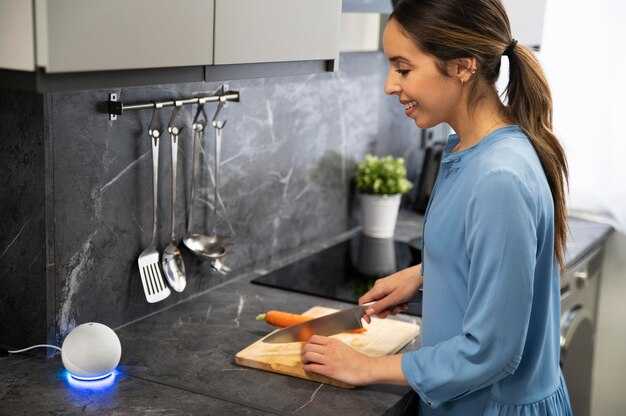
Перейдите в приложение, управляющее вашим устройством, и найдите раздел с функцией планирования. Установите удобные для вас часы, когда прибор должен включаться и выключаться. Обычно, это можно сделать в разделе ‘Расписание’ или ‘Таймеры’.
Выбор времени: Определите, в какие дни недели вам нужно автоматическое освещение. Например, установите время включения на 18:00 в будние дни и на 20:00 в выходные.
Настройка продолжительности: При необходимости установите длительность работы. Если освещение нужно только на вечер, задайте время отключения, например, на 23:00. Для уюта можно включить режим вечернего освещения на 30 минут позже.
Сохранение настроек: После выполнения всех корректировок не забудьте сохранить изменения, чтобы они вступили в силу. В некоторых приложениях требуется подтверждение перед активацией расписания.
Тестирование: Проверьте работу расписания в течение нескольких дней. Если выявите ошибки, корректируйте параметры по необходимости. Это позволит избежать неожиданных ситуаций.
Управление цветом и яркостью: пошаговая инструкция
Первое действие: откройте приложение, которое связано с вашим устройством. Убедитесь, что оно обновлено до последней версии для доступа ко всем функциям.
Второе действие: выберите нужный источник света в интерфейсе. Обычно он помечен именем, которое вы присвоили, или стандартным названием.
Третье действие: найдите раздел, отвечающий за настройку цвета. Этот раздел может называться «Цвет», «Спектр» или аналогично.
Четвертое действие: воспользуйтесь цветовым кругом или предустановленными палитрами для выбора оттенка. Вы также можете ввести RGB или HEX-коды, если знаете точные значения.
Пятое действие: для изменения яркости используйте ползунок или ввод значения. Подберите уровень освещения, который будет комфортным для вас.
Шестое действие: после внесения изменений сохраните настройки. Это может быть кнопка «Сохранить» или «Применить».
Седьмое действие: проверьте выбранные настройки, вернувшись к общему интерфейсу. Убедитесь, что устройство реагирует корректно на ваши команды.
Восьмое действие: экспериментируйте с различными цветами и яркостью, чтобы найти идеальные комбинации для разных ситуаций, будь то просмотр фильмов или создание уютной атмосферы.
Следуя этому алгоритму, вы сможете легко и быстро управлять освещением в своих помещениях, создавая подходящую атмосферу в любой момент.
Функции безопасности умной лампы: как их настроить
Для защиты вашего пространства активируйте ночной режим, который обеспечивает автоматическое включение освещения при обнаружении движения. Проверьте доступные настройки в приложении для ваших световых устройств.
- Перейдите в раздел ‘Безопасность’ в мобильном приложении.
- Выберите ‘Каждую ночь’ или ‘По расписанию’ для активации функций.
- Настройте чувствительность датчиков, чтобы избежать ложных срабатываний.
Функция имитации присутствия создает ощущение, что кто-то находится дома, даже когда вас нет. Установите расписание, чтобы включать и выключать устройство в случайные интервалы.
- Зайдите в ‘Расписание’ в приложении.
- Добавьте новые события с разными временными промежутками.
- Сохраните настройки и убедитесь, что они активированы.
Некоторые модели подключаются к системам видеонаблюдения. Убедитесь, что все устройства корректно синхронизированы для полноценной работы.
- Откройте раздел ‘Интеграции’ в настройках приложения.
- Согласуйте лампу с вашей камерой для наблюдения.
- Тестируйте соединение, чтобы гарантировать корректную работу.
Важно настроить обновления программного обеспечения, чтобы защитить ваше устройство от возможных уязвимостей. Убедитесь, что у вас включен автоматический режим обновлений.
- Перейдите в настройки приложения.
- Выберите раздел ‘Обновления’.
- Активируйте опцию ‘Автообновление’.
Следуя этим рекомендациям, вы сможете повысить уровень безопасности и защитить свой дом с помощью светильника, использующего современные технологии.
Решение распространенных проблем при настройке умной лампы
Если ваше устройство не подключается к Wi-Fi, убедитесь, что вы находитесь в пределах диапазона сети. Проверьте, используете ли вы правильный пароль, и попробуйте временно отключить защиту сети.
При отсутствии реакции на голосовые команды проверьте, правильно ли связано приложение с вашим виртуальным помощником. Также убедитесь, что микрофоны на устройстве активированы и находятся в рабочем состоянии.
Сложности с обновлением программного обеспечения могут возникнуть из-за нестабильного интернет-соединения. Попробуйте подключить устройство к более быстрой сети или выполните обновление через мобильный интернет.
Если устройство не реагирует на сцены или расписания, проверьте, правильно ли настроены условия активации. Убедитесь, что выбраны корректные параметры и что приложение имеет необходимые разрешения.
При возникновении проблемы с яркостью или изменением цвета стоит убедиться в совместимости устройства с вашими ожиданиями. Проверьте, поддерживает ли выбранная вами модель определенные цвета и градации.
В случае, если лампа мигает или гаснет, проверьте, правильно ли вставлены все компоненты. Важно убедиться, что источник питания работает корректно, и не перегружены ли электрические цепи.
Если возникли системные ошибки, попробуйте перезапустить устройство или сбросить его к заводским настройкам. Для этого обычно требуется удерживать кнопку на корпусе в течение определенного времени.
При отсутствии оповещений о статусе устройства, проверьте настройки уведомлений в мобильном приложении. Настройте их в соответствии со своими предпочтениями, чтобы не пропускать важные сообщения.